

Bir RimWorld Open World sunucusunu PlayNHost'a taşımak için eski sunucuyu shutdown ile durdurun, Players, Saves, Settlements, Factions ve Data klasörlerini ve üç mod klasörünü kopyalayın ve PlayNHost sunucunuz durmuşken bunları en üst klasöre yükleyin. Ardından eski ayarlarınızı Oyun ayarları'na girin ve sunucuyu başlatın. Oyuncular hesaplarını ve kolonilerini korur; yalnızca yeni IP ve porta ihtiyaçları olur.
Eski sunucudan neleri kopyalamalı?
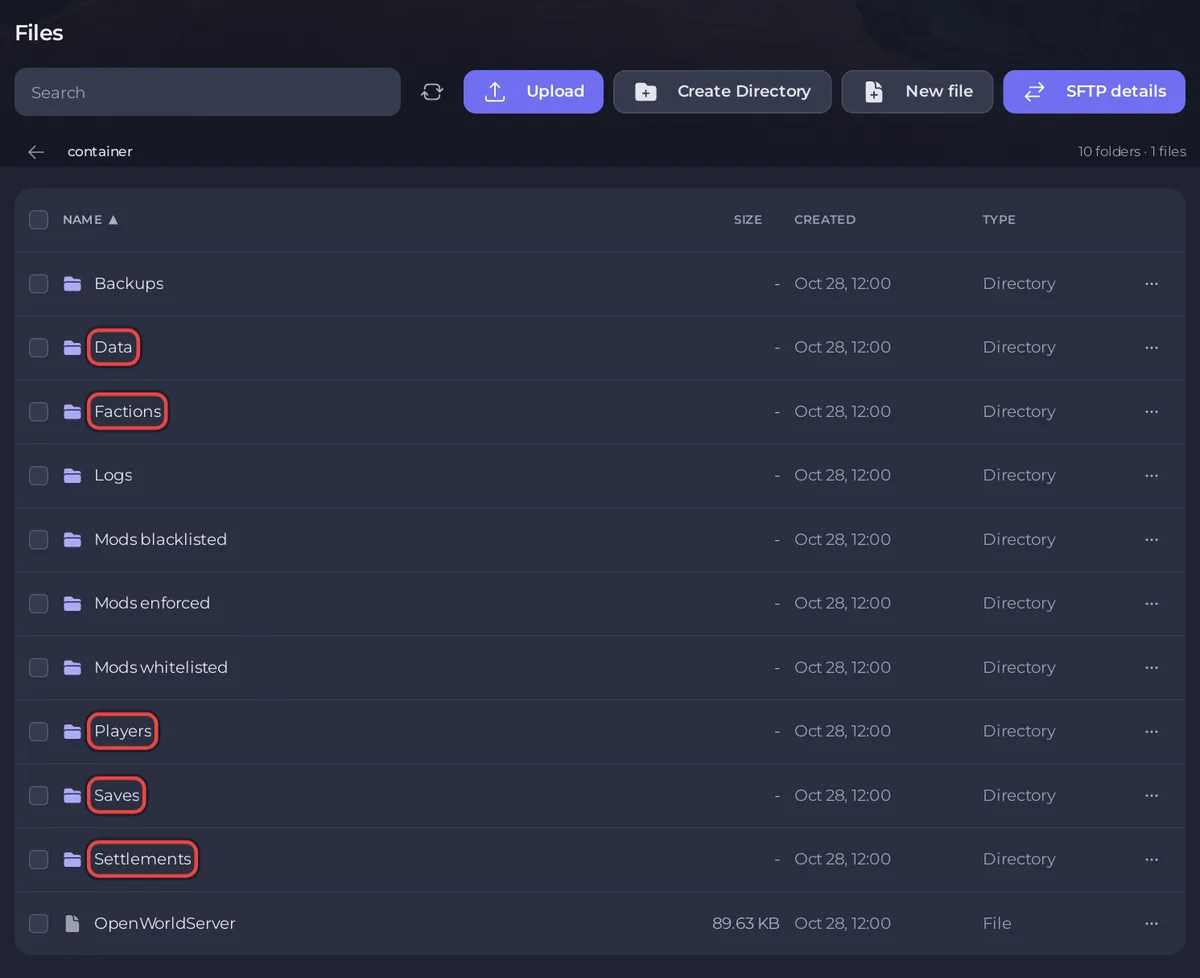
Open World her şeyi sunucu programının yanındaki klasörlerde tutar. Bunları kopyalayın:
| Klasör | İçeriği |
|---|---|
Players | Hesaplar: kullanıcı adları, şifreler, admin ve yasak durumu |
Saves | Her oyuncunun koloni kaydı |
Settlements | Her kolonin dünya haritasında nerede durduğu |
Factions | Open World fraksiyonları |
Data | Ayar dosyaları, beyaz liste, zorluk, World.json (dünya ayarları) ve WorldGenData/BaseGame.zipx (dünyanın kendisi) |
Mods enforced, Mods whitelisted, Mods blacklisted | Kullandıysanız mod listeleriniz |
Sunucu programının kendisine, Logs ya da Backups klasörlerine ihtiyacınız yok. PlayNHost, Open World sunucusu v1.0.4'ü (5 Mayıs 2023), yani son sürümü çalıştırır. Aynı sürümü çalıştıran bir sunucudan taşıyın.
Taşıyın
- Eski sunucuda, durmadan önce oyuncu dosyalarını kaydetmesi için konsoluna
shutdownyazın. Kaydetmeden duranexitkomutunu kullanmayın. - Tablodaki klasörleri PC'nizde tek bir
.zipdosyasına koyun. - Panelde PlayNHost sunucunuzda Durdur düğmesine tıklayın ve Çevrimdışı olmasını bekleyin. Daha önce çalıştıysa önce Yedekler sayfasında bir yedek alın.
- Files sekmesine tıklayın. Sunucu daha önce başladıysa kendi
Players,Saves,Settlements,FactionsveDataklasörleri zaten vardır: bunları seçip silin; böylece yalnızca eski klasörleriniz kalır. - En üst klasörde Yükle düğmesine tıklayın ve
.zipdosyasını yükleyin. Dosyayı seçin ve Zipten çıkar seçeneğini seçin. Data/World.jsonveData/WorldGenData/BaseGame.zipxdosyalarının ikisinin de orada olduğunu kontrol edin ve.zipdosyasını silin.- Ayarlar sekmesine tıklayın. Oyun ayarları içinde Oyuncu Sürümü, Modları zorunlu kıl, Mod Kara Listesi Kullan, Özel Zorluk Kullan, Whitelist Kullan ve Özel senaryolara izin ver değerlerini eski
Data/Config.jsondosyanızdakiyle aynı yapın. - Başlat düğmesine tıklayın ve Console içinde
Server Launchedsatırını bekleyin.
7. adım önemlidir, çünkü panel bu ayarları her başlatmadan önce Data/Config.json içine yazar; yüklediğiniz Config.json içindeki değerler bu yüzden değiştirilir. Panel ayrıca PlayNHost sunucunuzun kendi portunu da yazar, yani onu hiç düzenlemezsiniz.
Çok sayıda dosya varsa SFTP tarayıcıdan daha hızlıdır: Sunucu dosyalarınıza SFTP ile nasıl bağlanırsınız.
İşe yaradığını kontrol edin
- Console içine
inspectve bir oyuncunun kullanıcı adını yazın. Console onun bilgilerini listeler; bu, hesapların taşındığı anlamına gelir. - RimWorld'den yeni IP ve portla bağlanın ve mevcut kullanıcı adı ve şifrenizle giriş yapın. Dünya oluşturma ekranında değil, kendi kolonizde olmalısınız.
RimWorld yeni bir dünya oluşturmanızı isterse Data/World.json taşınmamış demektir: bkz. RimWorld Open World sunucu sorunları ve çözümleri.
Oyuncularınıza söyleyin
Onlara Genel bakış sayfasındaki Sunucu bilgileri kartından yeni adresi gönderin: iki nokta üst üste işaretinden önceki kısım Server IP, sonrasındaki sayı Server Port değeridir. Kullanıcı adları ve şifreleri aynı kalır. Bkz. Arkadaşlarınızı RimWorld Open World sunucunuza nasıl davet edersiniz.
Taşıma için genel rehber: Mevcut sunucunuzu PlayNHost'a nasıl taşırsınız.


