%7B.s%7Banimation%3Ab%201.5s%20ease-out%20both%7D.d%7Banimation-delay%3A.16s%7D%7D%40keyframes%20b%7B0%25%7Bfill%3A%23F4F6FA%7D18%25%7Bfill%3A%23FFE08A%7D34%25%2C70%25%7Bfill%3A%23FF8A1F%7D80%25%7Bfill%3A%23FFE08A%7D100%25%7Bfill%3A%23FF8A1F%7D%7D%3C%2Fstyle%3E%3Cg%20transform%3D%22translate(143%20428.93)%20scale(3.885906)%22%3E%3Cg%20transform%3D%22translate(0%202)%22%20fill%3D%22%23706EF0%22%3E%3Cpath%20d%3D%22M0%200%20H48%20A40%2040%200%200%201%2048%2080%20V100%20H0%20Z%22%2F%3E%3Cpath%20transform%3D%22translate(91.75%200)%22%20d%3D%22M0%200%20L48%200%20L48%2050%20L76%2050%20L76%20100%20L0%20100%20Z%22%2F%3E%3Cpath%20transform%3D%22translate(173%200)%22%20d%3D%22M0%20100%20L58%20-4%20L116%20100%20Z%22%2F%3E%3Cpath%20transform%3D%22translate(264.25%200)%22%20d%3D%22M0%200%20L104%200%20L76%2050%20L76%20100%20L28%20100%20L28%2050%20Z%22%2F%3E%3Cg%20transform%3D%22translate(375%200)%22%3E%3Cpath%20d%3D%22M0%200%20L50%2038%20L50%200%20L100%200%20L100%20100%20L0%20100%20Z%22%20fill%3D%22%23F4F6FA%22%2F%3E%3Crect%20class%3D%22s%22%20x%3D%2247%22%20y%3D%2263%22%20width%3D%2219%22%20height%3D%2230%22%2F%3E%3Crect%20class%3D%22s%20d%22%20x%3D%2274%22%20y%3D%2263%22%20width%3D%2219%22%20height%3D%2230%22%2F%3E%3C%2Fg%3E%3Cpath%20transform%3D%22translate(484.75%200)%22%20d%3D%22M0%200%20L48%200%20L48%2037%20L52%2037%20L52%200%20L100%200%20L100%20100%20L52%20100%20L52%2063%20L48%2063%20L48%20100%20L0%20100%20Z%22%2F%3E%3Cpath%20transform%3D%22translate(588.5%200)%22%20d%3D%22M0%2050%20A53%2053%200%201%200%20106%2050%20A53%2053%200%201%200%200%2050%20Z%22%2F%3E%3Cpath%20transform%3D%22translate(698.25%200)%22%20d%3D%22M25%200%20H102%20V50%20H77%20A25%2025%200%200%201%2077%20100%20H0%20V50%20H25%20A25%2025%200%200%201%2025%200%20Z%22%2F%3E%3Cpath%20transform%3D%22translate(804%200)%22%20d%3D%22M0%200%20L90%200%20L90%2050%20L69%2050%20L69%20100%20L21%20100%20L21%2050%20L0%2050%20Z%22%2F%3E%3C%2Fg%3E%3C%2Fg%3E%3C%2Fsvg%3E)


Console sekmesi, Project Zomboid sunucusunun yazdırdıklarını canlı gösterir. Sunucunun ne zaman hazır olduğunu görmek, modların ve dünyanızın yüklendiğini kontrol etmek ve komut yazmak için kullanın. Komutlar eğik çizgi olmadan yazılır. Logu destekle paylaşmak için Genel bakış sayfasındaki Console kartında Logu paylaş seçeneğini kullanın.
Açın
- Sunucunuzu panelde açın ve Console sekmesine tıklayın.
- Büyük kutu çıktıdır. Altında Bir komut yazın kutusu var. Başlat, Yeniden başlat ve Durdur üstte.
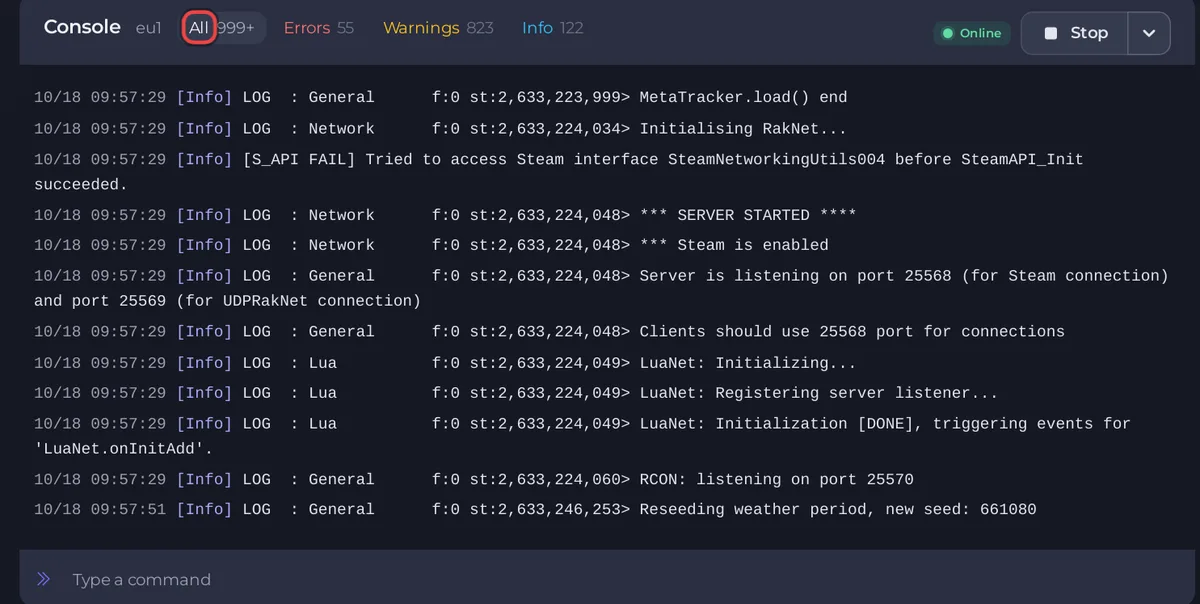
Bilmeye değer satırlar
| Satır | Anlamı |
|---|---|
[playnhost] MaxPlayers=..., [playnhost] PVP=... ZombiePopulation=... | Panelin başlangıçta uyguladığı ayarlar. |
[playnhost] Workshop Items verified and applied: ... ve [playnhost] Mods=... | Sunucunun indireceği ve etkinleştireceği modlar. |
pnh-workshop-check: WARNING item ... failed to download | Bir Workshop öğesi indirilemedi ve düşürüldü: Project Zomboid modlarınız hiçbir şey yapmıyor. |
*** SERVER STARTED **** | Sunucu hazır. |
Server is listening on port ... | Kullanılan portlar: Project Zomboid sunucu portları ve adresi açıklaması. |
RCON: listening on port ... | Panel oyuncu listesini okuyabilir ve oyuncu işlemlerini çalıştırabilir. |
command entered via server console (System.in): "..." | Oyun yazdığınız bir komutu aldı. |
mod "..." overrides ... | Bir mod yüklendi. |
required mod "..." not found | Bir mod, eksik olan başka bir moda ihtiyaç duyuyor. |
Sağlıklı bir başlangıçtaki çok sayıda ERROR ve WARN satırı normaldir: Hata gibi görünen ama normal olan Project Zomboid console satırları.
Filtreler ve arama
Çıktının üstündeki düğmeler gördüklerinizi daraltır: Tümü, Hatalar, Uyarılar ve Bilgi. PlayNHost (panelin kendi durum satırları) ve Since last start (Son başlatmadan beri) çıktı sunucunun bir başlatmasını içerdiğinde görünür. Oyuncular, Sohbet ve Komutlar filtreleri Project Zomboid için görünmez, çünkü yalnızca diğer oyunların satırlarını tanırlar.
Console sekmesinde arama kutusu yok. Aramak için Genel bakış sayfasını açın ve Console kartındaki büyüteçe tıklayın: Çıktıda ara... kutusu logda bir sözcüğü bulur, örneğin mod ya da world.
Komut gönderin
- Bir komut yazın alanına tıklayın, eğik çizgi olmadan bir komut yazın ve Enter tuşuna basın. Örneğin
playersya dasave. - Oyun
command entered via server console (System.in): "players"satırını, sonra yanıtını yazdırır.
Çalışan komutlar Çalışan Project Zomboid admin komutları sayfasında. Bir komutu almak için sunucunun çalışıyor olması gerekir.
Logu paylaşın
Genel bakış sayfasında Console kartının ... menüsünü (Diğer konsol işlemleri) açın: Logu paylaş bir bağlantı oluşturur, Download log (Logu indir) çıktıyı kaydeder ve Logu temizle kutuyu boşaltır. Bağlantıya sahip olan herkes paylaşılan bir logu okuyabilir ve loglar çoğunlukla oyuncu IP adreslerini içerir, bu yüzden paylaşırken IP adreslerini gizle seçeneğini kullanın. Bağlantıyı, son 50 ila 100 satırla birlikte destekle paylaşın: Bir destek talebine ne eklenmeli.
Genel Console rehberi: Console nasıl kullanılır ve komutlar nasıl çalıştırılır.





