

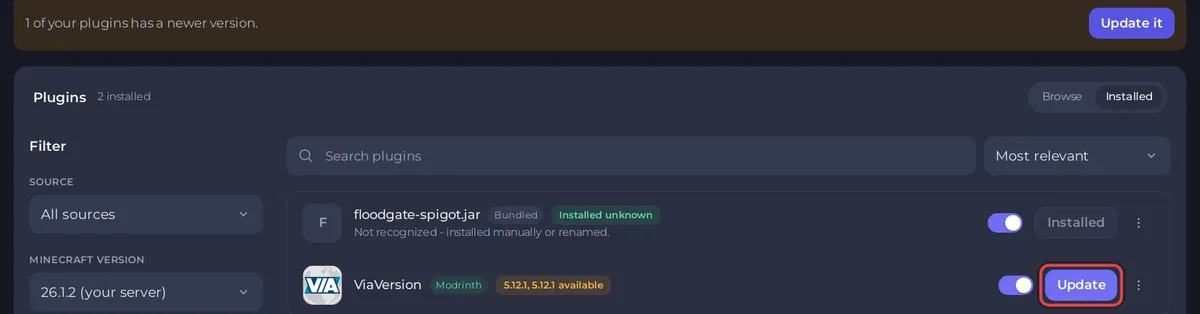
Modding'i, sonra Plugin’ler ya da Modlar'ı açın ve Kurulu'ya tıklayın. Daha yeni bir yapısı olan bir plugin ya da mod 2.9.1, 2.12.1 available gibi iki sürümü de ve bir Güncelle düğmesi gösterir. Birkaçı eskidiğinde listenin üstündeki bir çubuk hepsini bir seferde güncelleyen Hepsini güncelle'yi sunar.
Geri dönmek isteyebilirseniz önce yedek alın. Bir güncelleme dosyayı değiştirir ve yeni bir yapı dünyanızda kaydedilenleri değiştirebilir. Bkz. Yedekleri oluşturma, indirme ve geri yükleme.
Tek bir plugini ya da modu güncelleyin
- Panel'de sunucunuzu açın, Modding sekmesine, sonra Plugin’ler ya da Modlar'a, sonra Kurulu'ya tıklayın.
- Satırdaki Güncelle'ye tıklayın.
- Adıyla Güncelle penceresi kurulu sürümü
From, yenisinitoile gösterir ve yapılandırmanıza dokunulmadığını söyler: yalnızca dosya değiştirilir ve eski dosya yenisi yerine oturunca kaldırılır. - Güncelle ve yeniden başlat'a tıklayın.
- Sunucuyu kendiniz yeniden başlatın. Düğmenin adına rağmen panel yalnızca dosyayı değiştirir ve sunucuyu yeniden başlatmaz. Bkz. Sunucunuz nasıl başlatılır, durdurulur, yeniden başlatılır ve zorla durdurulur.
Kapattığınız bir plugin ya da mod bir güncellemeden sonra kapalı kalır.
Hepsini bir seferde güncelleyin
- Kurulu listesinde çubuk kaç tanesinin daha yeni bir sürümü olduğunu söyler, örneğin
3 of your plugins have a newer version.Tümünü güncelle (3)'e (ya da yalnızca biri varsa Güncelle'ye) tıklayın. - Pencere onları listeler ve her birinin katalogdaki daha yeni yapıyla değiştirildiğini, eski dosyanın yalnızca yenisi yerine oturunca gittiğini açıklar.
- Panelin sunucuyu sonunda yeniden başlatması için Bu bitince sunucuyu yeniden başlat'ı işaretli bırakın ya da sonra yeniden başlatmak için işaretini kaldırın.
- Altta sayıyı adlandıran düğmeye tıklayın, örneğin 3 plugini güncelle. Her satır ilerlemesini gösterir.
- Sonunda pencere
All 3 updated. The server is restarting.ya da kutunun işaretini kaldırdıysanızRestart to load them.yazar. Bazıları başarısız olduysa kaç tane olduğunu ve nedenini satırlarında söyler, geri kalanı yerindedir.
Belirli bir sürüm kurun
Çalıştığını bildiğiniz bir yapıya dönmek ya da başka bir Minecraft sürümü için bir yapı seçmek için kullanın.
- Kurulu listesinde satırın sonundaki menüyü açın (üç nokta, adın için seçenekler'i) ve Bir sürüm seçin'i seçin.
- Adıyla Kur penceresi yapıları
Minecraftve bir sürümün altında, bir rozetle listeler: Kararlı, Beta, Alfa ya da Geliştirme. En yeni kararlı sürüm seçilidir. - Bir yapı seçin. Aynı projenin başka bir yapısı kuruluysa pencere
Keeping both will stop the server starting.diye uyarır. Eski sürümü kaldır'ı işaretleyin. - Sürüm numarasıyla Kur'a tıklayın.
- Sunucuyu yeniden başlatın.
SpigotMC'deki yapıların yalnızca son sürümü vardır, bu yüzden seçilecek daha eskisi yoktur.
Panelin hangi yapıları sunduğu
- Güncelle ve Hepsini güncelle, sunucunuzun Minecraft sürümü için en yeni kararlı yapıyı alır. Bir beta ya da geliştirme yapısı yalnızca hiçbir kararlı yapı uymadığında sunulur ve rozeti bunu söyler, örneğin
(beta) available. - Yalnızca panelin tanıdığı pluginler ve modlar güncelleme rozeti alır: Modrinth, CurseForge ya da Hangar'da bulduklarıdır.
Not recognized - installed manually or renamed.gösteren bir dosya elle güncellenmelidir. Bkz. Kendi pluginlerinizi ya da modlarınızı Minecraft sunucunuza nasıl yüklersiniz.
Bilmekte fayda var
- Modlar: her oyuncunun kendi bilgisayarında aynı güncellemeye ihtiyacı var. Bkz. Oyuncularınızı modlu bir Minecraft sunucusuna nasıl hazırlarsınız.
- Sunucunuzu daha yeni bir Minecraft sürümüne taşımak genellikle pluginleri ve modları da güncellemek demektir. Bkz. Minecraft sunucunuz nasıl güncellenir.
- Bir modpack bütün olarak güncellenir: Minecraft sunucunuzda modpack nasıl güncellenir.
- Sunucu bir güncellemeden sonra başlamıyorsa geri dönmek için Bir sürüm seçin'i kullanın ya da yedeğinizi geri yükleyin. Bkz. Minecraft sunucunuzun neden durduğunu nasıl görürsünüz.


