

İki tür güncelleme vardır. Çalıştırdığınız Minecraft sürümünün yeni bir yapısı (hata ve güvenlik düzeltmeleri) Paper, Purpur ve Folia'da sunucu her başladığında kendiliğinden gelir. Yeni bir Minecraft sürümü asla kendiliğinden kurulmaz: onu Genel bakış sayfasındaki Sunucu türünü düzenle ile, bir yedekten sonra seçersiniz, çünkü daha yeni bir sürümde açılan bir dünya geri dönemez.
Yeni yapılar: güncellemek için yeniden başlatın (Paper, Purpur, Folia)
Bu türlerde sunucu her başladığında Minecraft sürümünüzün daha yeni bir yapısı olup olmadığını kontrol eder. Yalnızca zaten çalıştırdığınız sürümün daha yeni bir yapısını alır, bu yüzden pluginleriniz ve dünyanız etkilenmez.
- En yeni yapıyı şimdi almak için sunucuyu yeniden başlatın.
- Sonucu kontrol edin: Console sunucunun yeni yapıda başladığını gösterir.
Arkasındaki ayar Sunucuyu otomatik güncelle'dir. Varsayılan olarak açıktır:
- Ayarlar sekmesini açın ve Oyun ayarları'na tıklayın.
- Gelişmişi göster'e tıklayın. Sunucuyu otomatik güncelle'yi, Derleme numarası'nı ve sunucu jar'ının dosya adını görürsünüz.
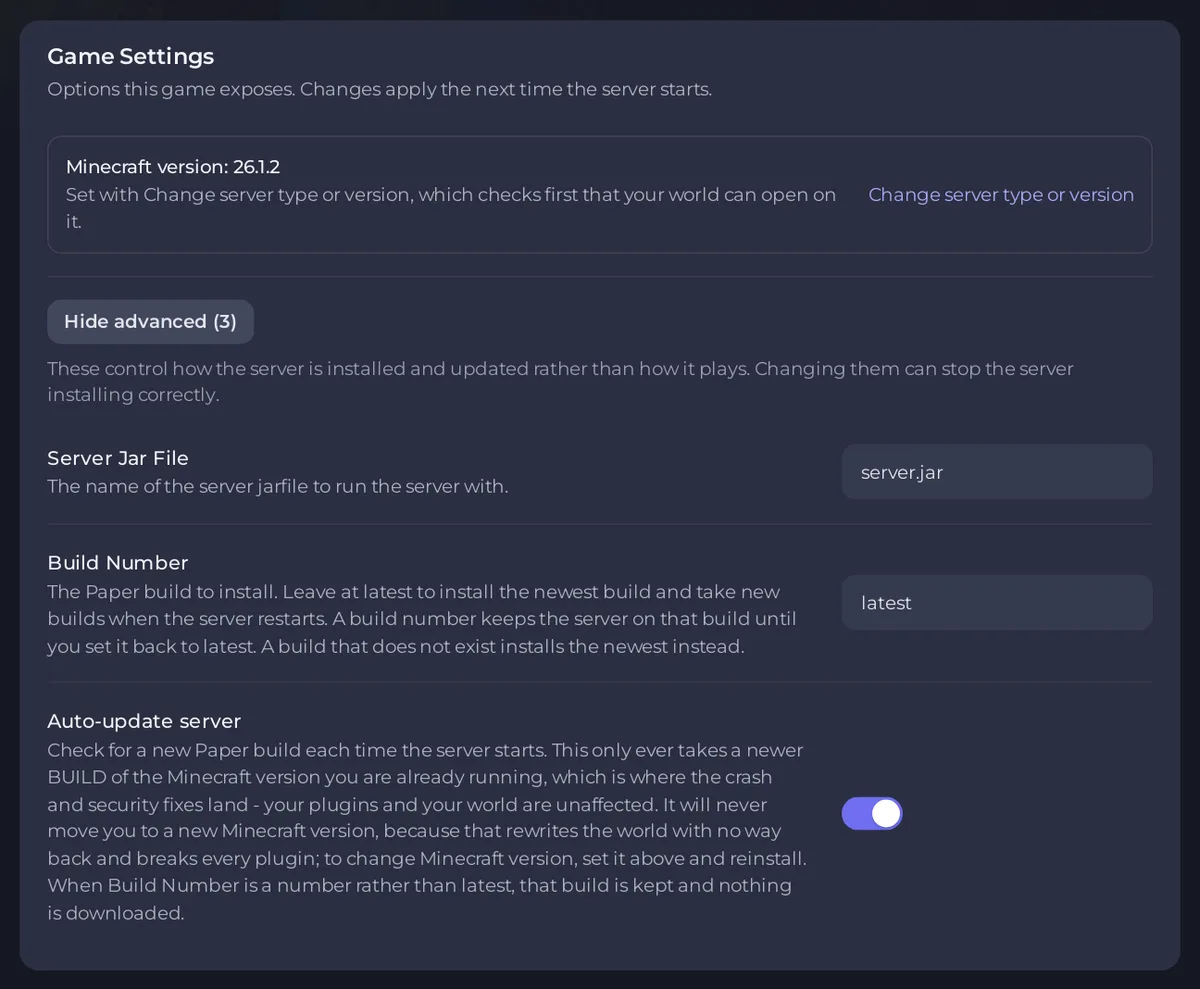
- Derleme numarası
latest, her yeniden başlatmada yeni yapıları alır. Bir yapı numarası, onu yenidenlatestyapana kadar sunucuyu o yapıda tutar. - Sunucuyu otomatik güncelle'yi kapatmak elinizdeki yapıyı korur.
Panel, bu seçeneklerin sunucunun nasıl kurulduğunu ve güncellendiğini denetlediğini ve değiştirmenin doğru kurulmasını durdurabileceğini not eder. Bir yapıyı bilerek tutmuyorsanız olduğu gibi bırakın.
Velocity ve Waterfall proxy'lerinde kendi yapıları için aynı iki seçenek vardır.
Yeni bir Minecraft sürümü
Vanilla, Fabric, Forge, NeoForge, Quilt, modpack'ler ve diğer her tür siz değiştirene kadar kurduğunuz sürümde kalır. Paper ve Purpur'da da yeni bir Minecraft sürümü sizin yaptığınız bir değişikliktir:
- Pluginlerinizin ya da modlarınızın yeni sürümü desteklediğinden emin olun.
- Genel bakış sayfasında Sunucu türünü düzenle'yi açın, türünüzü koruyun ve yeni sürümü seçin.
- Dünyanızı korumak için Mevcut dosyalarımı sil ve temiz başla (önerilir).'in işaretini kaldırın ve Önce yedek al (önerilir).'i işaretli tutun ya da Önce bir kopyada dene'ye tıklayın.
Tam adımlar Minecraft sürümünüzü ya da sunucu türünüzü nasıl değiştirirsiniz rehberinde. Oyun ayarları sürümünüzü Minecraft version: olarak, aynı pencereye giden bir Sunucu türünü veya sürümünü değiştir bağlantısıyla gösterir.
Bir Minecraft güncellemesi çıktıktan sonra
Oyuncuların oyunları en yeni Minecraft'a kendiliğinden güncellenir. Sunucunuz aynı sürüme gelene kadar Outdated server görürler. Siz geçene kadar Minecraft Launcher'da sunucunuzun sürümünü seçebilirler: Oyuncular Minecraft sunucunuzda Outdated client ya da Outdated server görüyor.
Bir plugin sunucusunda ViaVersion, pluginleriniz yetişirken daha yeni bir sürümdeki oyuncuların daha eski bir sunucuya katılmasını sağlar: ViaVersion ile eski ve yeni Minecraft sürümlerinin katılması nasıl sağlanır.
Pluginler, modlar ve modpack'ler
- Pluginler ve modlar: Minecraft sunucunuzda plugin ve modlar nasıl güncellenir.
- Modpack'ler: Minecraft sunucunuzda modpack nasıl güncellenir.


