

Botunuzun kodunu sunucuya almanın üç yolu vardır: Files içinde yüklemek (bir klasörü zipleyin, sonra orada Sıkıştırmayı aç), SFTP ile kopyalamak ya da sunucunun onu GitHub’dan indirmesine izin vermek. Hangisini kullanırsanız kullanın dosyalar ana klasöre gider ve Bot sayfasında, Kod bölümündeki Giriş dosyası, botunuzu başlatan dosyayla eşleşmelidir.
Neler yüklenir, neler yüklenmez
| Yükleyin | Dışarıda bırakın |
|---|---|
Kodunuz, package.json ya da requirements.txt, .csproj dosyanız, yapılandırma ve veri dosyaları | node_modules, venv, .venv, __pycache__, bin, obj, .git ve içinde token’ınız bulunan her .env |
Sunucu paketleri siz değiştirdiğinizde kendisi kurar ve bir .NET projesini her başlangıçta kendisi derler. Token Discord bölümüne, diğer anahtarlar Ortam altına girer: Discord botunuz için ortam değişkenleri ve gizli değerler nasıl ayarlanır.
1. yol: Panelde Files
- Bilgisayarınızda bot klasörünüzü zipleyin (Windows’ta: sağ tıklayın, Send to, Compressed (zipped) folder). Klasörler olduğu gibi yüklenemez, ama bir zip yüklenebilir.
- Sunucunuzu panelde açın, sonra Files’ı açın.
- Yükle’ye tıklayın ve zip’i seçin ya da sayfaya sürükleyin.
- Zip’in yanındaki kutuyu işaretleyin. Beliren çubukta Sıkıştırmayı aç’a tıklayın.
- Yeni dosyaları açın. Fazladan bir klasörün içine düştülerse (örneğin
my-bot/index.js) ya Taşı ile yukarı taşıyın ya da Giriş dosyası’nımy-bot/index.jsolarak ayarlayın. İkinci seçenekte paket dosyanızın da ana klasörde olması gerekir, bu yüzden yukarı taşımak genellikle daha basittir. - Zip’i silin.
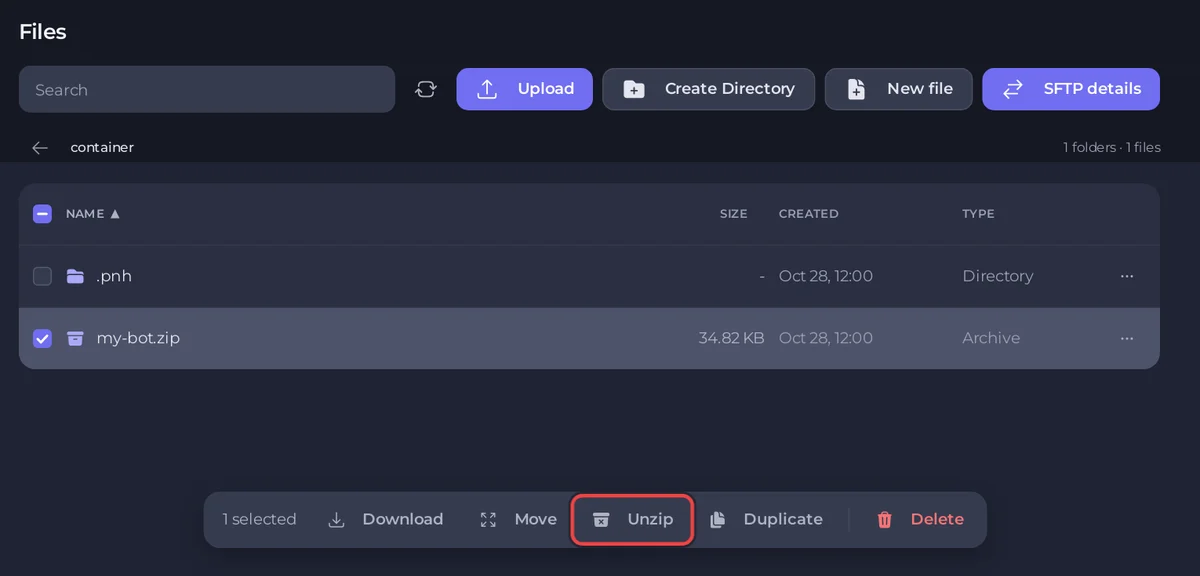
Tek bir bot.py ya da bir bot.jar gibi tek dosyalar doğrudan Yükle ile yüklenir.
Kodu yeni bir dosyaya yapıştırın
Yeni dosya bir düzenleyici açar: kodunuzu yapıştırın, Dosya oluştur’a tıklayın ve Dosya adı altına Giriş dosyası’nın beklediği adı yazın (örneğin bot.py). Var olan bir dosyayı değiştirmek için onu açın, düzenleyin ve İçeriği kaydet’e tıklayın. Kodu bir sohbetten kopyaladıysanız önce üstteki ve alttaki ``` satırlarını silin. Kalırsa botu şu mesajla durdururlar: [PlayNHost] bot.py starts with ```, a Markdown code fence copied together with the code.
2. yol: Büyük klasörler için SFTP
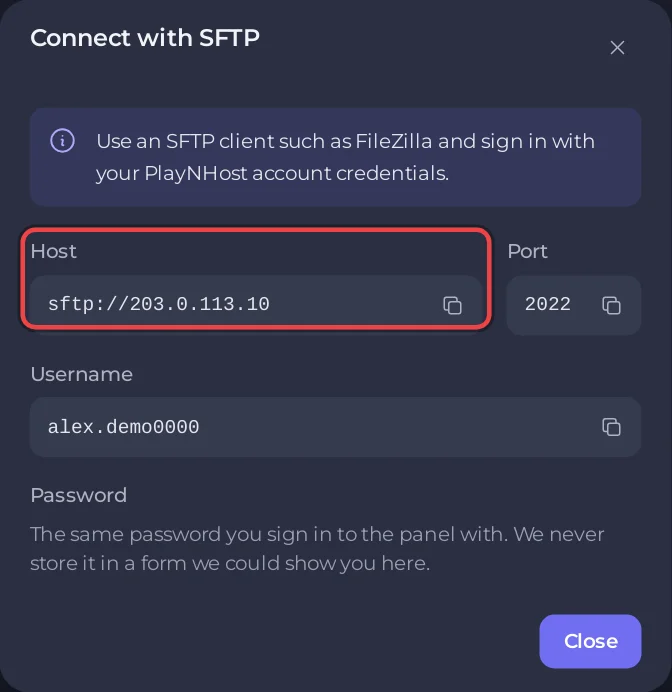
- Files içinde SFTP bilgileri’ne tıklayın. Sunucu adresi, Port ve Kullanıcı Adı gösterilir. Şifre, panele giriş yaptığınız şifredir.
- FileZilla ya da WinSCP gibi bir SFTP programıyla, düz FTP değil SFTP kullanarak bağlanın.
- Bot klasörünüzün içeriğini açılan klasöre sürükleyin. Bu, sunucunun ana klasörüdür, Files’ın gösterdiğiyle aynıdır.
Daha fazla ayrıntı: Sunucu dosyalarınıza SFTP ile nasıl bağlanırsınız.
3. yol: GitHub’dan indirin
Bot sayfasında, Kod bölümünde Kaynak altında Git deposu’nu seçin ve Depo alanını doldurun. Ana klasör boş olduğu sürece sunucu kodunuzu bir sonraki başlangıçta indirir. Node.js, Python, .NET, Bun ve Deno botları için çalışır. Bkz. Discord botunuzu GitHub’dan nasıl dağıtır ve güncellersiniz.
Go ve Rust botları bunun yerine bitmiş programlarını bir bağlantıdan indirebilir: Go, Rust.
Sonra Giriş dosyasını ona yönlendirin
Bot sayfasında, Kod bölümünü açın. Kod kartı şunu söyler: Dosyalarınızı Files’tan yükleyin. Bot index.js dosyasından başlar. (ya da mevcut giriş dosyanız). Bu sizin dosyanız değilse Nasıl çalışır altında Giriş dosyası’nı değiştirin ve Kaydet’e tıklayın. Genel bakış sayfasındaki kurulum kartında, doğru dilde ama başka adlı bir dosya sizin için önerilir: bot.js dosyasını giriş dosyası olarak kullan.
.pnh klasörüne dokunmayın
Ana klasörde, botunuzu başlatan betiği içeren bir .pnh klasörü vardır. Onu silmeyin ya da düzenlemeyin. Git’ten indirmek için klasörü temizlerken onu tutun.


