

Arkadaşınızı sol menüdeki Ekip ve roller bölümünden davet edin ve yapması gereken şey için izinleri olan bir rol verin. Sunucuda oynamak için yalnızca IP ve port yeterlidir. Panelde yönetmek için bir rol gerekir.
Birini davet edin
- Sunucunuzu panelde açın ve sol menüden Ekip ve roller bölümüne tıklayın.
- Birini davet edin düğmesine tıklayın, e-posta adresini girin, bir rol seçin ve daveti gönderin.
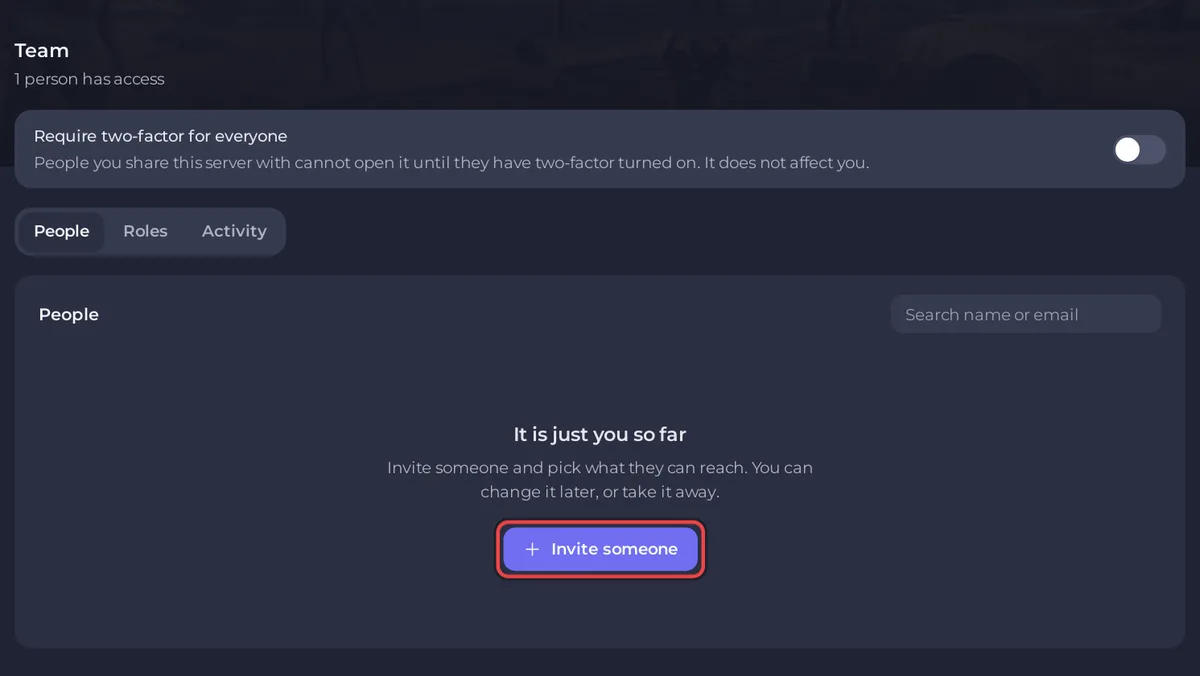
Adımlar ve yerleşik roller Arkadaşlarınızı davet etme ve erişim verme makalesinde.
Bir 7 Days to Die görevi hangi izni ister
| Görev | İzin |
|---|---|
Console kullanma: admin, kick, ban, whitelist, say, saveworld | Console’u kullan |
| Sunucuyu başlatma, durdurma veya yeniden başlatma | Başlat, Durdur, Yeniden başlat |
| Oyun ayarları'nı değiştirme veya Modding sekmesinde Oxide (uMod)'u açma | Başlangıcı değiştir |
| Slot değiştirme | Sunucuyu yeniden adlandır |
| Mod, dünya veya plugin yükleme | Dosyalara göz at ve Oluştur ve yükle |
serverconfig.xml düzenleme | İçeriği oku ve Düzenle ve yeniden adlandır |
| Yüklenen arşivi açma | Sıkıştır ve çıkar |
| Bir modu veya eski bir dünyayı silme | Dosyalar altında Sil |
| Yedek alma | Yedekler altında Oluştur |
| Yedek geri yükleme | Yedekler altında Geri yükle |
| Zamanlama ekleme, açma veya çalıştırma ve Dünya sıfırlama | zamanlama izinleri |
Arkadaşınızda bir düğme yoksa rolünde onun izni yoktur. Yedek geri yükleme ve wipe risklidir: bunları yalnızca güvendiğiniz kişilere verin. İçeriği oku ayrıca oyunun günlüğünü, logs/latest.log dosyasını da açar; bu dosya oyuncuların IP adreslerini gösterebilir.
Oyundaki admin ayrıdır
Bir panel rolü, kişiyi oyunda admin yapmaz ve oyundaki bir admin paneli kullanamaz. Bir arkadaşınızı oyunda admin yapmak için bkz. 7 Days to Die sunucunuzda admin olma.
Bilmekte fayda var
- Erişimi kaldırmak için Ekip ve roller bölümünü açın ve kişiyi kaldırın.
- Kimin ne yaptığını görmek için Etkinlik sayfasını kullanın: Sunucunuzda neler olduğunu görme.


