%7B.s%7Banimation%3Ab%201.5s%20ease-out%20both%7D.d%7Banimation-delay%3A.16s%7D%7D%40keyframes%20b%7B0%25%7Bfill%3A%23F4F6FA%7D18%25%7Bfill%3A%23FFE08A%7D34%25%2C70%25%7Bfill%3A%23FF8A1F%7D80%25%7Bfill%3A%23FFE08A%7D100%25%7Bfill%3A%23FF8A1F%7D%7D%3C%2Fstyle%3E%3Cg%20transform%3D%22translate(143%20428.93)%20scale(3.885906)%22%3E%3Cg%20transform%3D%22translate(0%202)%22%20fill%3D%22%23706EF0%22%3E%3Cpath%20d%3D%22M0%200%20H48%20A40%2040%200%200%201%2048%2080%20V100%20H0%20Z%22%2F%3E%3Cpath%20transform%3D%22translate(91.75%200)%22%20d%3D%22M0%200%20L48%200%20L48%2050%20L76%2050%20L76%20100%20L0%20100%20Z%22%2F%3E%3Cpath%20transform%3D%22translate(173%200)%22%20d%3D%22M0%20100%20L58%20-4%20L116%20100%20Z%22%2F%3E%3Cpath%20transform%3D%22translate(264.25%200)%22%20d%3D%22M0%200%20L104%200%20L76%2050%20L76%20100%20L28%20100%20L28%2050%20Z%22%2F%3E%3Cg%20transform%3D%22translate(375%200)%22%3E%3Cpath%20d%3D%22M0%200%20L50%2038%20L50%200%20L100%200%20L100%20100%20L0%20100%20Z%22%20fill%3D%22%23F4F6FA%22%2F%3E%3Crect%20class%3D%22s%22%20x%3D%2247%22%20y%3D%2263%22%20width%3D%2219%22%20height%3D%2230%22%2F%3E%3Crect%20class%3D%22s%20d%22%20x%3D%2274%22%20y%3D%2263%22%20width%3D%2219%22%20height%3D%2230%22%2F%3E%3C%2Fg%3E%3Cpath%20transform%3D%22translate(484.75%200)%22%20d%3D%22M0%200%20L48%200%20L48%2037%20L52%2037%20L52%200%20L100%200%20L100%20100%20L52%20100%20L52%2063%20L48%2063%20L48%20100%20L0%20100%20Z%22%2F%3E%3Cpath%20transform%3D%22translate(588.5%200)%22%20d%3D%22M0%2050%20A53%2053%200%201%200%20106%2050%20A53%2053%200%201%200%200%2050%20Z%22%2F%3E%3Cpath%20transform%3D%22translate(698.25%200)%22%20d%3D%22M25%200%20H102%20V50%20H77%20A25%2025%200%200%201%2077%20100%20H0%20V50%20H25%20A25%2025%200%200%201%2025%200%20Z%22%2F%3E%3Cpath%20transform%3D%22translate(804%200)%22%20d%3D%22M0%200%20L90%200%20L90%2050%20L69%2050%20L69%20100%20L21%20100%20L21%2050%20L0%2050%20Z%22%2F%3E%3C%2Fg%3E%3C%2Fg%3E%3C%2Fsvg%3E)


Нажмите Изменить тип сервера на странице «Обзор» или Сменить тип сервера на BepInEx на странице Моды обычного сервера Valheim. Выберите Valheim BepINex или Valheim Plus Mod и снимите галочку Удалить мои файлы и начать с чистого листа, чтобы сохранить мир. Сервер переустанавливается с загрузчиком модов и запускается снова.
Галочка «начать с чистого листа» стоит по умолчанию, а когда она стоит, ваши файлы, включая миры, удаляются. Снимите её, чтобы сохранить их. В любом случае сделайте бэкап: Как сделать бэкап и восстановить мир Valheim.
Как сменить тип
- Откройте сервер в панели и нажмите Обзор.
- Нажмите Изменить тип сервера под карточкой сервера. На обычном сервере Valheim можно также открыть вкладку Моддинг и нажать Сменить тип сервера на BepInEx. Откроется окно Смена типа сервера.
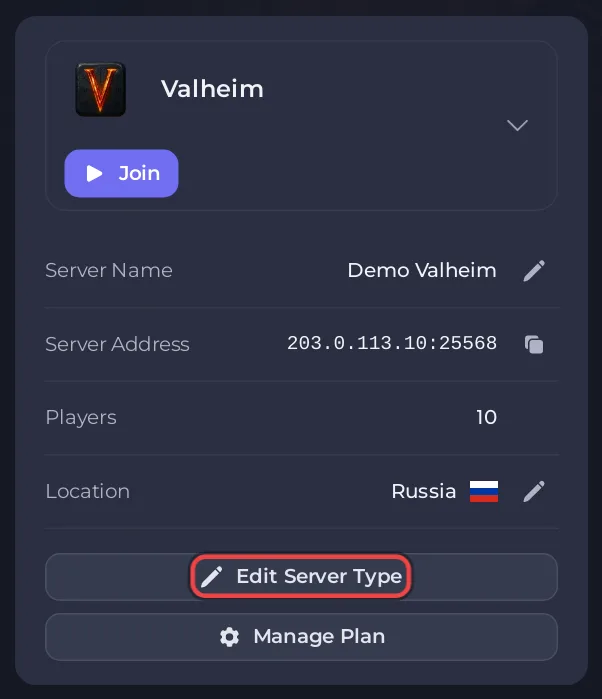
Пример скриншота. Расположение вашего сервера указано в вашей панели.
- В разделе Выберите тип сервера выберите Valheim BepINex (только BepInEx) или Valheim Plus Mod (BepInEx с модом Valheim Plus). Над списком окно показывает текущий тип.
- Нажмите Дальше. На шаге Версия сказано, что выбирать версию не нужно. Снова нажмите Дальше.
- На шаге Проверьте изменения прочитайте красный блок: Сервер будет переустановлен.
- Снимите галочку Удалить мои файлы и начать с чистого листа (рекомендуется). Текст изменится: ваши файлы сохраняются, а новый тип устанавливается поверх них.
- Оставьте галочку Сначала сделать бэкап (рекомендуется). Она делает бэкап до любых перемещений. Она неактивна, с указанием причины, если в тарифе нет свободного слота для бэкапа. Сначала освободите слот на странице Бэкапы.
- Отметьте Я понимаю, что сервер будет переустановлен и может не запуститься.
- Нажмите Сменить тип сервера.

Пока идёт установка, сервер офлайн. Когда установка закончится, панель запустит его снова. Если он остаётся Офлайн, нажмите Запустить.
Что сохраняется, а что сбрасывается
- Сохраняется вместе с файлами: ваши миры и их копии, списки админов, банов и разрешённых, ваш пароль, Название сервера, Название мира, Публичный сервер, Включить кроссплей, PlayNHost Tools, настройки сохранения и правила мира.
- Сбрасывается: Автообновление снова включается. Бета-ветка, Пароль беты и Проверить файлы игры очищаются.
- Кроссплей: если он был включён, он остаётся включённым. Игроки на консолях по-прежнему могут зайти, пока каждый добавленный вами мод помечен Только сервер. См. Игроки на консолях не могут зайти на ваш сервер Valheim с модами.
Как проверить, что получилось
- Вкладка Моддинг теперь показывает страницу Моды с вкладками Ваши моды, Смотреть Thunderstore, Профили и вкладкой настроек.
- Console показывает
Chainloader startup complete, а для Valheim Plus ещё и строкиValheimPlus. См. Как проверить, что моды Valheim загрузились. - Страница Миры по-прежнему показывает ваши миры, и тот же мир Активный.
Дальше: Как установить мод Valheim на сервер.
Сначала попробуйте на копии
Если окно предлагает Сначала попробовать на копии, оно копирует ваш сервер, переключает копию, а оригинал остаётся как есть. См. Как сделать копию сервера и сначала попробовать изменение на ней.
Как вернуться
Откройте то же окно и выберите Valheim, снова со снятой галочкой «начать с чистого листа». См. Как удалить моды или вернуться к обычному Valheim.
Применить переключение может только владелец сервера. Другой аккаунт, который видит Изменить тип сервера, получит отказ при применении, а на странице Моды будет написано Ask the server owner to change the server type to BepInEx. См. Как сменить тип сервера или версию игры.





