%7B.s%7Banimation%3Ab%201.5s%20ease-out%20both%7D.d%7Banimation-delay%3A.16s%7D%7D%40keyframes%20b%7B0%25%7Bfill%3A%23F4F6FA%7D18%25%7Bfill%3A%23FFE08A%7D34%25%2C70%25%7Bfill%3A%23FF8A1F%7D80%25%7Bfill%3A%23FFE08A%7D100%25%7Bfill%3A%23FF8A1F%7D%7D%3C%2Fstyle%3E%3Cg%20transform%3D%22translate(143%20428.93)%20scale(3.885906)%22%3E%3Cg%20transform%3D%22translate(0%202)%22%20fill%3D%22%23706EF0%22%3E%3Cpath%20d%3D%22M0%200%20H48%20A40%2040%200%200%201%2048%2080%20V100%20H0%20Z%22%2F%3E%3Cpath%20transform%3D%22translate(91.75%200)%22%20d%3D%22M0%200%20L48%200%20L48%2050%20L76%2050%20L76%20100%20L0%20100%20Z%22%2F%3E%3Cpath%20transform%3D%22translate(173%200)%22%20d%3D%22M0%20100%20L58%20-4%20L116%20100%20Z%22%2F%3E%3Cpath%20transform%3D%22translate(264.25%200)%22%20d%3D%22M0%200%20L104%200%20L76%2050%20L76%20100%20L28%20100%20L28%2050%20Z%22%2F%3E%3Cg%20transform%3D%22translate(375%200)%22%3E%3Cpath%20d%3D%22M0%200%20L50%2038%20L50%200%20L100%200%20L100%20100%20L0%20100%20Z%22%20fill%3D%22%23F4F6FA%22%2F%3E%3Crect%20class%3D%22s%22%20x%3D%2247%22%20y%3D%2263%22%20width%3D%2219%22%20height%3D%2230%22%2F%3E%3Crect%20class%3D%22s%20d%22%20x%3D%2274%22%20y%3D%2263%22%20width%3D%2219%22%20height%3D%2230%22%2F%3E%3C%2Fg%3E%3Cpath%20transform%3D%22translate(484.75%200)%22%20d%3D%22M0%200%20L48%200%20L48%2037%20L52%2037%20L52%200%20L100%200%20L100%20100%20L52%20100%20L52%2063%20L48%2063%20L48%20100%20L0%20100%20Z%22%2F%3E%3Cpath%20transform%3D%22translate(588.5%200)%22%20d%3D%22M0%2050%20A53%2053%200%201%200%20106%2050%20A53%2053%200%201%200%200%2050%20Z%22%2F%3E%3Cpath%20transform%3D%22translate(698.25%200)%22%20d%3D%22M25%200%20H102%20V50%20H77%20A25%2025%200%200%201%2077%20100%20H0%20V50%20H25%20A25%2025%200%200%201%2025%200%20Z%22%2F%3E%3Cpath%20transform%3D%22translate(804%200)%22%20d%3D%22M0%200%20L90%200%20L90%2050%20L69%2050%20L69%20100%20L21%20100%20L21%2050%20L0%2050%20Z%22%2F%3E%3C%2Fg%3E%3C%2Fg%3E%3C%2Fsvg%3E)


Вкладка Console показывает, что выводит ваш сервер Rust, и позволяет вводить команды. Нажмите в поле Введите команду, введите команду и нажмите Enter. Сервер должен работать.
Откройте её
- Откройте сервер в панели и нажмите вкладку Console.
- Прочитайте вывод. Вкладки Все, Ошибки, Предупреждения и Инфо фильтруют его. Строки от собственных инструментов запуска панели начинаются с
[PlayNHost], а вкладка PlayNHost показывает их, когда они появляются. - Введите команду в Введите команду и нажмите Enter.
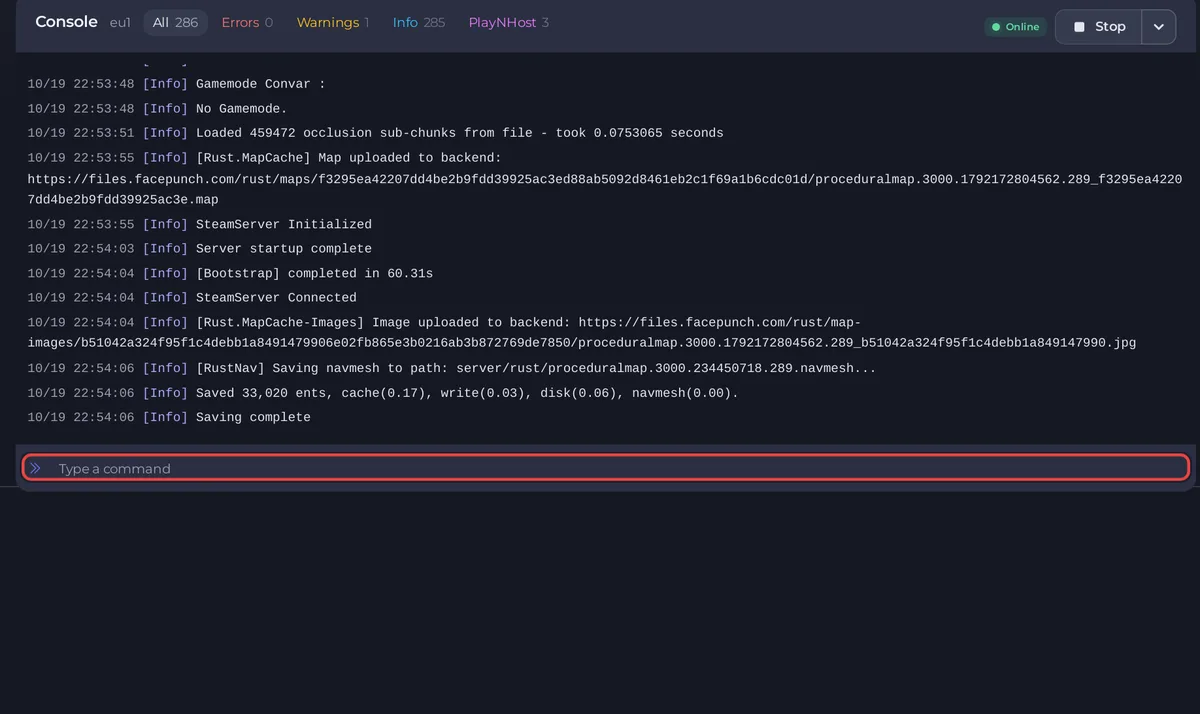
Чтобы команда дошла до игры, сервер должен работать. Нужно право на консоль: Как позволить другу помогать управлять сервером Rust.
Команды, которые работают в Rust
| Команда | Что делает |
|---|---|
say <message> | Отправляет сообщение в чат каждого игрока, например say The server restarts in 5 minutes. |
status | Показывает название сервера, билд и карту, а также таблицу игроков онлайн с их пингом и временем подключения. |
serverinfo | Показывает игроков, число сущностей, частоту кадров сервера, аптайм и билд Rust. |
server.save | Сохраняет мир сейчас. Console показывает Saving complete. |
server.seed | Показывает сид карты, на которой работает сервер. |
users | Выводит подключённых игроков с их SteamID. |
ownerid <SteamID64> "<name>" | Даёт этому игроку права владельца. |
moderatorid <SteamID64> "<name>" | Даёт этому игроку права модератора. |
removeowner <SteamID64> | Снимает права владельца. |
removemoderator <SteamID64> | Снимает права модератора. |
kick <SteamID64> "<reason>" | Удаляет игрока. Он может вернуться. |
banid <SteamID64> "<name>" "<reason>" | Банит игрока. |
unban <SteamID64> | Снимает бан. |
server.writecfg | Записывает списки владельцев, модераторов и банов в их файлы. |
Это собственные серверные команды Rust. Сама панель использует say, команды владельцев и модераторов, server.writecfg, kick, banid и unban, когда делает вайп, обновляет, добавляет админов, кикает, банит и снимает баны. Кикать и банить игрока онлайн быстрее из меню ... в его строке на карточке Игроки онлайн или на странице Живая карта. Шаги описаны в статьях Как стать админом на сервере Rust, Как кикать, банить и добавлять админов на сервере Rust и Как разбанить игрока на сервере Rust.
Сообщения всем игрокам описаны в статье Как отправить сообщение всем игрокам сервера Rust, а числа, которые показывает serverinfo, в статье Как проверить число сущностей и FPS сервера Rust.
Команды плагинов
Если работает Oxide, oxide.version показывает версию, а oxide.plugins выводит плагины. С Carbon используйте c.version и c.plugins. Разрешения и перезагрузка: Как изменить настройки и разрешения плагинов на сервере Rust.
Сохраните команду в «Быстрых задачах»
В Быстрые задачи задача Отправить команду в первый раз ничего не отправляет. Запустить открывает Настройка задачи, где вы вводите команду в Команда и нажимаете Сохранить задачу. Сохранение кладёт её в Ваши задачи и не отправляет. После этого Запустить отправляет её. Из того же окна можно закрепить её на странице Обзор. См. Как настроить расписание задач и автоматические бэкапы.
Остановите сервер
Используйте Остановить вверху страницы, а не вводите команду. Она просит Rust корректно завершить работу, что сохраняет мир. См. Как запустить, остановить, перезапустить и принудительно остановить сервер.
В игре
Владелец может открыть собственную консоль игры клавишей F1 и вводить те же команды. О своих инструментах см. Как подключить свой инструмент RCON к серверу Rust.
Полезно знать
- Пароль RCON для работы с вкладкой Console вводить никогда не нужно. Он нужен только внешним инструментам.
- Общее руководство: Как пользоваться консолью и выполнять команды.





