

Сервер Palworld в PlayNHost обновляется сам при запуске: при включённом Автообновление, а оно включено по умолчанию, каждый запуск спрашивает у Steam новейшую версию Palworld и устанавливает её. Чтобы обновиться после патча, перезапустите сервер. Готовый Ежедневный перезапуск также перезапускает его рано каждое утро, так что работающий сервер сам получает обновления.
Обновить сейчас
- Откройте свой сервер в панели.
- Нажмите Перезапустить. Панель сначала сохраняет мир.
- Откройте Console. Появится
Checking for game server updates..., затем Steam скачает обновление, если оно есть. - Найдите
Game version isи номер версии, затемRunning Palworld dedicated server on.
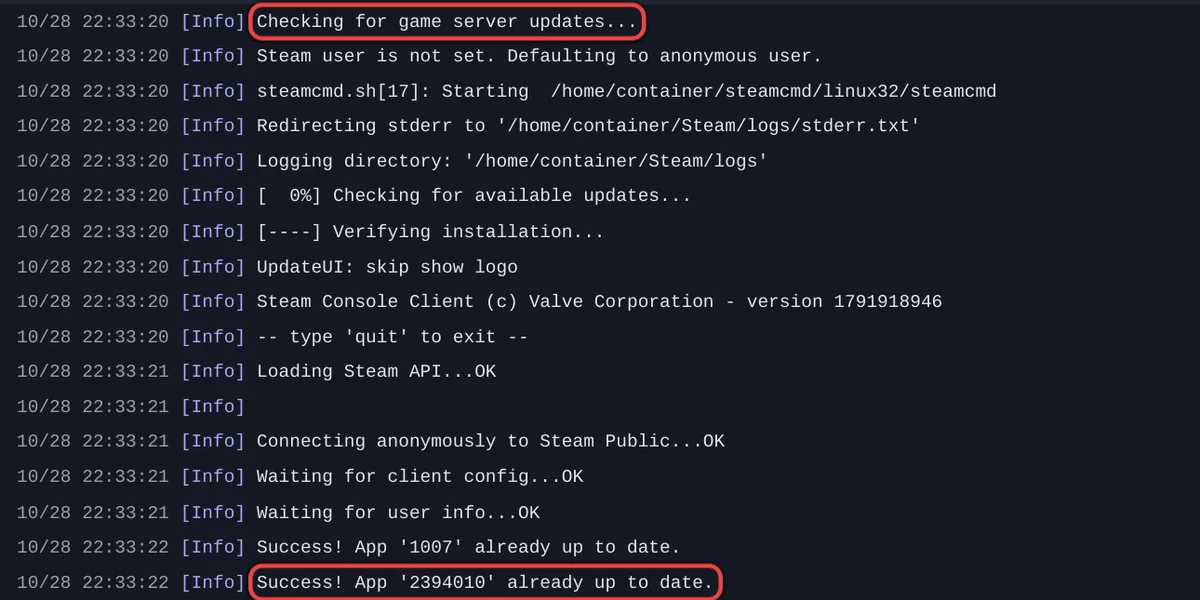
Когда сервер уже обновлён, Steam отвечает Success! App '2394010' already up to date., и запуск идёт дальше сразу.
Проверить версию
- В Console при каждом запуске выводится
Game version isи версия, напримерv1.0.5.102999. - Введите
infoв Console: игра ответитWelcome to Pal Server[и версией.
Игрокам нужна та же версия. Если кто-то не может зайти сразу после патча Palworld, либо его игра ещё не обновилась, либо сервер ещё не перезапущен. Попросите игрока перезапустить Palworld и перезапустите сервер.
Автообновление
Автообновление находится в разделе Настройки, Настройки игры: «Автообновление сервера при запуске». Оставьте его включённым. При выключенном сервер сохраняет текущую версию, а игроки с обновлённой игрой не смогут зайти, пока вы не включите его обратно и не перезапустите сервер.
Ваш мир и настройки при обновлениях
Обновление заменяет только собственные файлы Palworld. Ваши миры, PalWorldSettings.ini, список банов и вайтлист остаются. Переустановка тоже сохраняет PalWorldSettings.ini. Тем не менее делайте бэкап перед крупным обновлением Palworld: Как сделать бэкап мира Palworld и восстановить его.
Обновления и перезапуски
Ежедневный перезапуск нужен для обновлений и памяти: Как перезапускать сервер Palworld с предупреждениями. Если вы его выключите, перезапускайте сервер сами после каждого патча.


