

Игровой чат Minecraft можно показывать в канале Discord, а сообщения из этого канала показывать в игре. От вас панели нужны две вещи, токен бота и ID канала, остальное она делает сама: устанавливает подходящий мост для вашего сервера и записывает его настройки.
Мост это DiscordSRV на Paper, Purpur, Spigot и Folia и Mc2Discord на Fabric, Quilt, Forge и NeoForge. Другие типы серверов (Vanilla, Sponge, прокси) не поддерживаются.
Создайте бота Discord
- Откройте Discord Developer Portal, нажмите New Application и дайте приложению имя.
- На странице Bot в разделе Privileged Gateway Intents включите Server Members Intent и Message Content Intent, затем сохраните.
- На той же странице нажмите Reset Token и скопируйте токен. Через минуту вы вставите его в панели. Относитесь к нему как к паролю.
- В Discord включите режим разработчика (Настройки пользователя, Расширенные), нажмите правой кнопкой на нужный чат-канал и выберите Копировать ID канала.
Подключите его в панели
- Откройте сервер в панели и нажмите Порты и сеть в меню слева.
В карточке Дополнения найдите Чат в Discord и нажмите Подключить. Откроется окно Подключить чат Discord, где вверху перечислены те же шаги (их можно скрыть кнопкой Скрыть шаги).
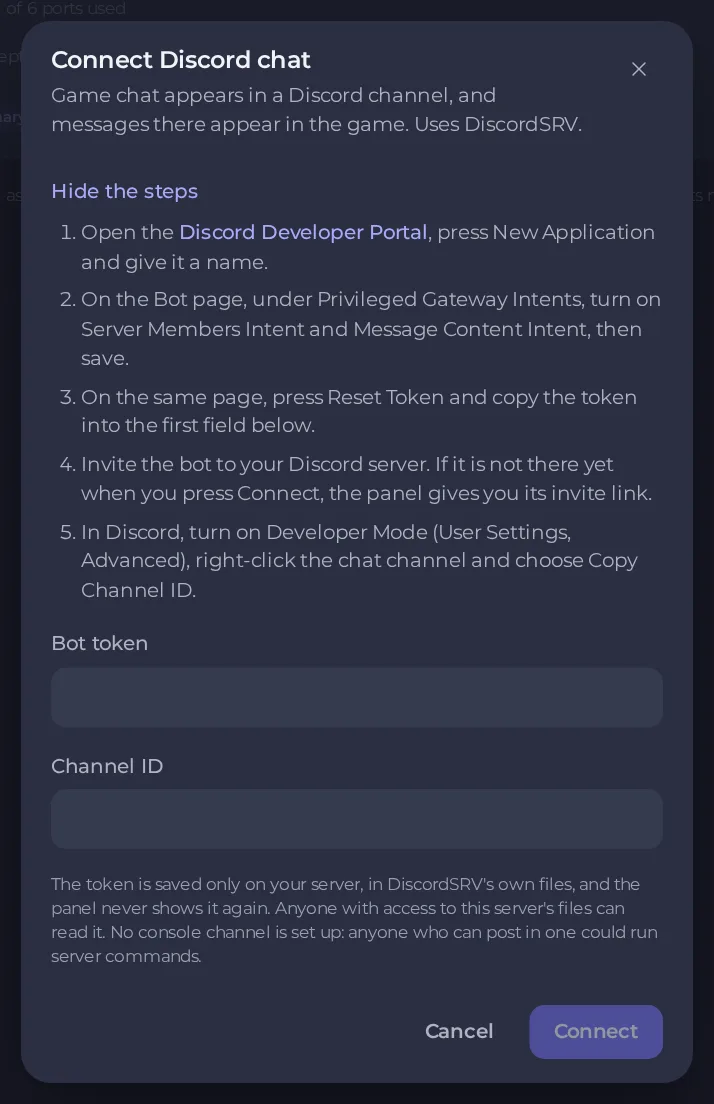
- Вставьте Токен бота и ID канала и подключите.
- Сначала панель проверяет их в Discord. Если бота ещё нет на вашем сервере Discord, она даст ссылку Пригласить бота на свой сервер Discord. Откройте её, добавьте бота и подключите снова.
- Если всё получилось, в строке будет сказано, что вы подключены как бот к каналу. Если до Discord не удалось достучаться, чтобы проверить токен, панель сохраняет его и сообщает, что после перезапуска консоль покажет, удалось ли подключиться.
- Панель не перезапускает сервер сама. Нажмите Перезапустить сейчас, когда она предложит.
После этого игровой чат появляется в вашем канале Discord, а сообщения оттуда появляются в игре.
Берегите токен
Токен сохраняется только на вашем сервере, в собственных файлах моста, и панель больше никогда его не показывает. Любой, у кого есть доступ к файлам вашего сервера, может его прочитать, поэтому давайте доступ к файлам только тем, кому доверяете. Если токен утёк, нажмите Reset Token в Developer Portal и подключитесь снова с новым.
Канал консоли не настраивается. Любой, кто может писать в такой канал, мог бы выполнять команды сервера, поэтому панель никогда не делает этого за вас.
Изменение и отключение
- Изменить позволяет вставить новый токен или выбрать другой канал. Токен сохраняется на сервере, поэтому для подключения вставьте его снова или вставьте новый.
- Отключить отключает мост и удаляет его токен с сервера.
Если не подключается
- Проверьте, что оба интента включены и что токен самый новый.
- Проверьте, что ID канала принадлежит каналу, а не серверу Discord.
- После перезапуска откройте Console, чтобы прочитать собственное сообщение моста.
См. также Как установить плагины на Paper, Spigot и Purpur и Как пользоваться консолью и выполнять команды.
Хотите запустить сервер для сообщества? См. Хостинг серверов Minecraft.





