

Пригласите друга через Команда и роли в меню слева и дайте ему роль с правами на то, что он должен делать. Чтобы просто играть на сервере, достаточно адреса. Чтобы помогать управлять им в панели, нужны приглашение и роль.
Пригласите человека
- Откройте сервер в панели и нажмите Команда и роли в меню слева.
- Нажмите Пригласить человека (показывается, пока ни у кого больше нет доступа). На компьютере Пригласить людей в правом конце ряда вкладок в любой момент открывает то же окно.
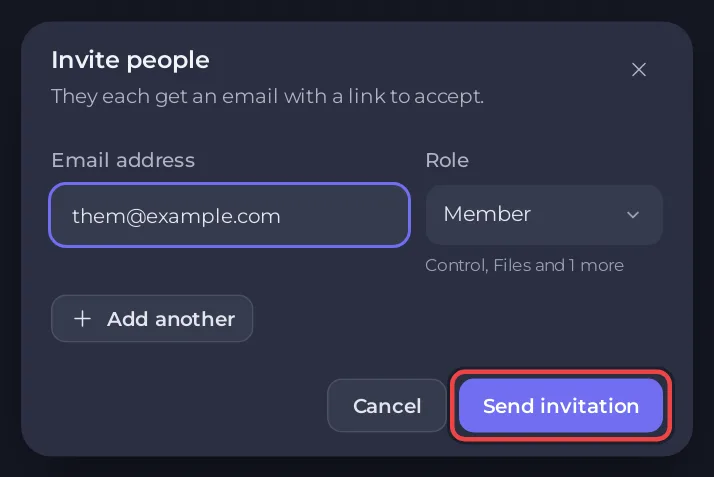
- В окне Пригласить людей введите Адрес электронной почты и выберите Роль: Модератор, Участник или роль, которую вы создали сами на вкладке Роли. Добавить ещё приглашает сразу нескольких человек.
- Нажмите Отправить приглашение. Человек получит письмо со ссылкой для принятия.
Когда приглашение принято, откройте меню в его строке и выберите Изменить права, чтобы включать и выключать отдельные права. Для набора прав, который вы хотите использовать повторно, нажмите Создать роль на вкладке Роли. Роли, свои роли и двухфакторная аутентификация описаны в Как пригласить друзей и дать им доступ. Вы можете выдавать только те права, которые есть у вашего аккаунта.
Какое право нужно для задачи Minecraft
Права сгруппированы как Управление, Files, Бэкапы, Команда, Настройки, Экземпляры, Базы данных, Расписания и Активность. Для сервера Minecraft:
- Консоль и команды: Управление, Использовать консоль.
- Запуск, остановка, перезапуск: Управление, Запуск, Остановка, Перезапуск.
- Кик и бан в карточке «Игроки онлайн»: Использовать консоль.
- Страница «Игроки» (вайтлист, операторы, баны): Использовать консоль и Files, Чтение содержимого. Чтобы менять списки при остановленном сервере, нужно ещё Создание и загрузка.
- Ссылки-приглашения: Использовать консоль и Создание и загрузка.
- Карточка «Смогут ли друзья зайти?»: Чтение содержимого.
- Страница «Настройки»: её открывает любое право запуска из Настройки, например Просмотр запуска. Чтобы читать Server Properties (Java) (свойства сервера) и Game Rules (игровые правила), нужно Чтение содержимого. Чтобы сохранять их, нужно Редактирование и переименование.
- Иконка сервера: чтобы задать, нужны Редактирование и переименование и Создание и загрузка, чтобы убрать: Files, Удаление.
- Переключатель удалённой консоли (RCON): Редактирование и переименование и Добавление портов.
- Изменить слоты (лимит игроков): Переименование сервера.
- Свои флаги Java в «Параметры запуска»: Изменение запуска.
- Среда Java в «Детали запуска»: Изменение образа сервера.
- Установка, обновление и удаление плагинов и модов на вкладке «Моддинг»: права Files, например Создание и загрузка и Удаление.
- Бэкапы: права Бэкапы, например Создание и Восстановление.
- Быстрые задачи и расписания: права Расписания.
- Порты и сеть и кроссплей: Просмотр портов, а также Добавление портов, если кроссплею или функции нужен собственный порт. Для включения кроссплея нужно ещё Создание и загрузка.
- Базы данных: права Базы данных. Просмотр паролей даёт полный доступ к данным.
- Изменить тип сервера: сменить тип или версию сервера может только владелец сервера.
Если у вашего друга нет какой-то кнопки, в его роли нет права на это действие. Некоторые права, такие как Удаление в Files, Восстановление в Бэкапы и Переустановка, помечены Опасное: давайте их только тем, кому доверяете.
Сделайте человека оператором в игре
Роль в панели это не то же самое, что быть оператором в Minecraft. Чтобы дать другу команды оператора в игре, используйте вкладку Операторы на странице Игроки: Как стать оператором и управлять правами на сервере Minecraft.
Полезно знать
- Включите Требовать двухфакторную аутентификацию у всех в Команда и роли, чтобы никто не мог открыть ваш сервер без двухфакторной аутентификации.
- Чтобы убрать доступ, откройте меню человека в Команда и роли и выберите Убрать с сервера.
- Чтобы увидеть, кто что делал, откройте Активность: Как посмотреть, что происходило на вашем сервере.


