

На странице Бот собрано всё о вашем боте, что не является файлом: его токен Discord, интенты и ссылка-приглашение, откуда берётся его код и как он запускается, его переменные и секреты и что происходит, когда он останавливается.
- Откройте сервер в панели.
- Откройте страницу Бот или нажмите Настройки бота на карточке бота на странице Обзор.
- Выберите раздел в меню слева (на телефоне вверху): Discord, Код, Окружение или Перезапуски.
- Измените поле и нажмите кнопку Сохранить рядом с ним, затем перезапустите бота, когда панель об этом скажет.
У сервера бота нет вкладки Настройки: эта страница заменяет её, а старые ссылки на «Настройки» ведут сюда.
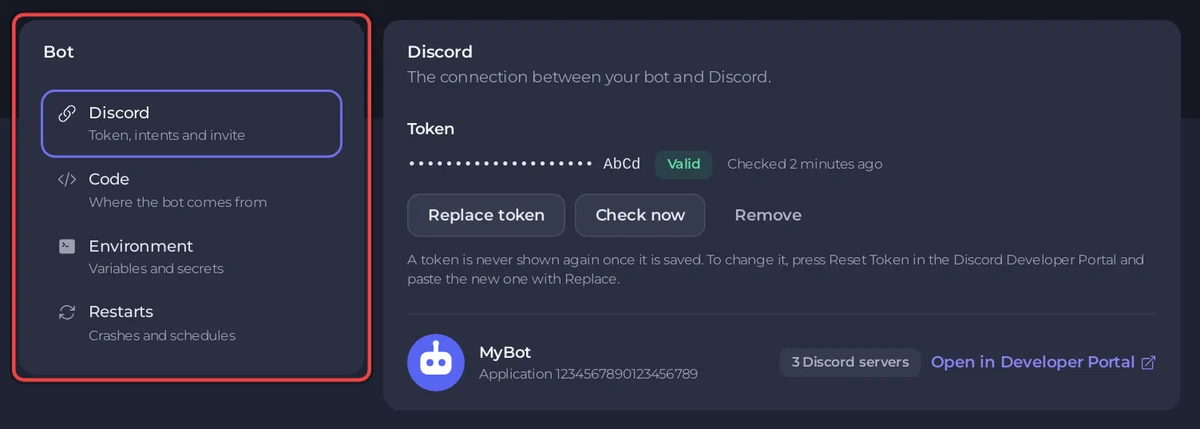
Discord: токен, интенты и приглашение
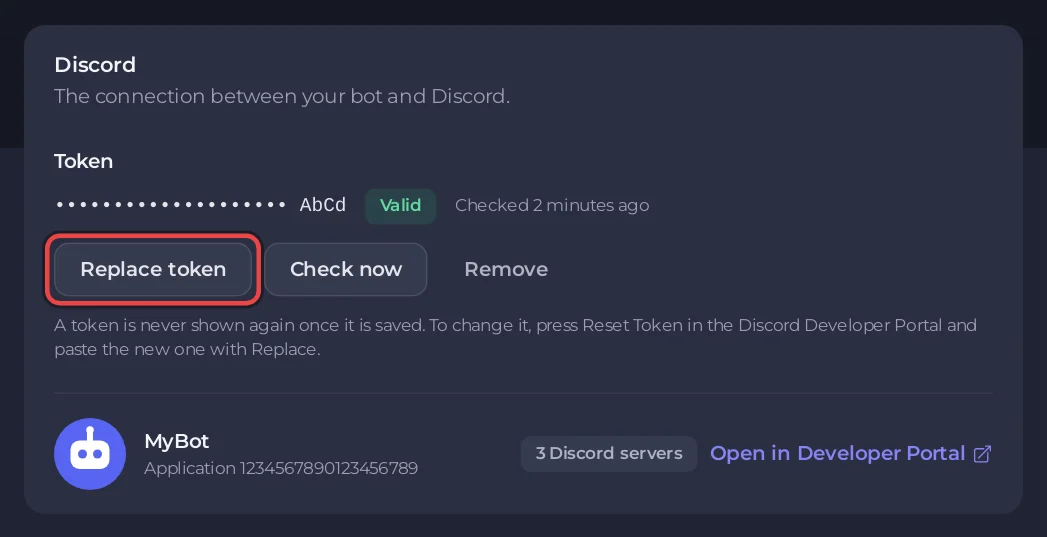
- Токен: вставьте токен бота и нажмите Подключить. После сохранения он показывается точками и последними четырьмя символами, со значком: Действителен, Discord его не принял, Ещё не проверено, Проверить не удалось или Проверка приостановлена. Кнопки: Заменить токен, Проверить сейчас, Удалить. См. Как защитить токен вашего Discord-бота.
- Под токеном, когда Discord его подтвердил: картинка и имя вашего бота, его номер Приложение, на скольких серверах Discord он есть, и Открыть в Developer Portal.
- Привилегированные интенты: Server Members, Message Content и Presence, с тем, что включено в вашем портале. Для собственного кода отметьте Мой код это использует; готовый бот вместо этого показывает Нужно для или Не нужно для. См. Как исправить «Used disallowed intents».
- Ссылка-приглашение: Добавить на сервер Discord, Скопировать ссылку-приглашение и Изменить, чтобы выбрать запрашиваемые разрешения. См. Как пригласить Discord-бота на сервер.
Код: откуда берётся бот и как он запускается
Для бота с вашим собственным кодом в разделе до четырёх карточек:
- Код: Источник, Файлы, которые я загружаю или Git-репозиторий (Node.js, Python, .NET, Bun и Deno). Для Git: Репозиторий, Ветка, Имя пользователя, Токен доступа, Обновлять при каждом запуске, Обновить из Git и коммит Развёрнуто. См. Как развернуть и обновлять Discord-бота из GitHub.
- Как он запускается: Файл запуска (главный файл, jar, программа или проект .NET), Среда выполнения (версия языка) с кнопкой Изменить, что запускается рядом, чтобы сменить тип бота, а для Node.js, Bun и Python ещё Пакеты. См. Как установить пакеты для вашего Discord-бота.
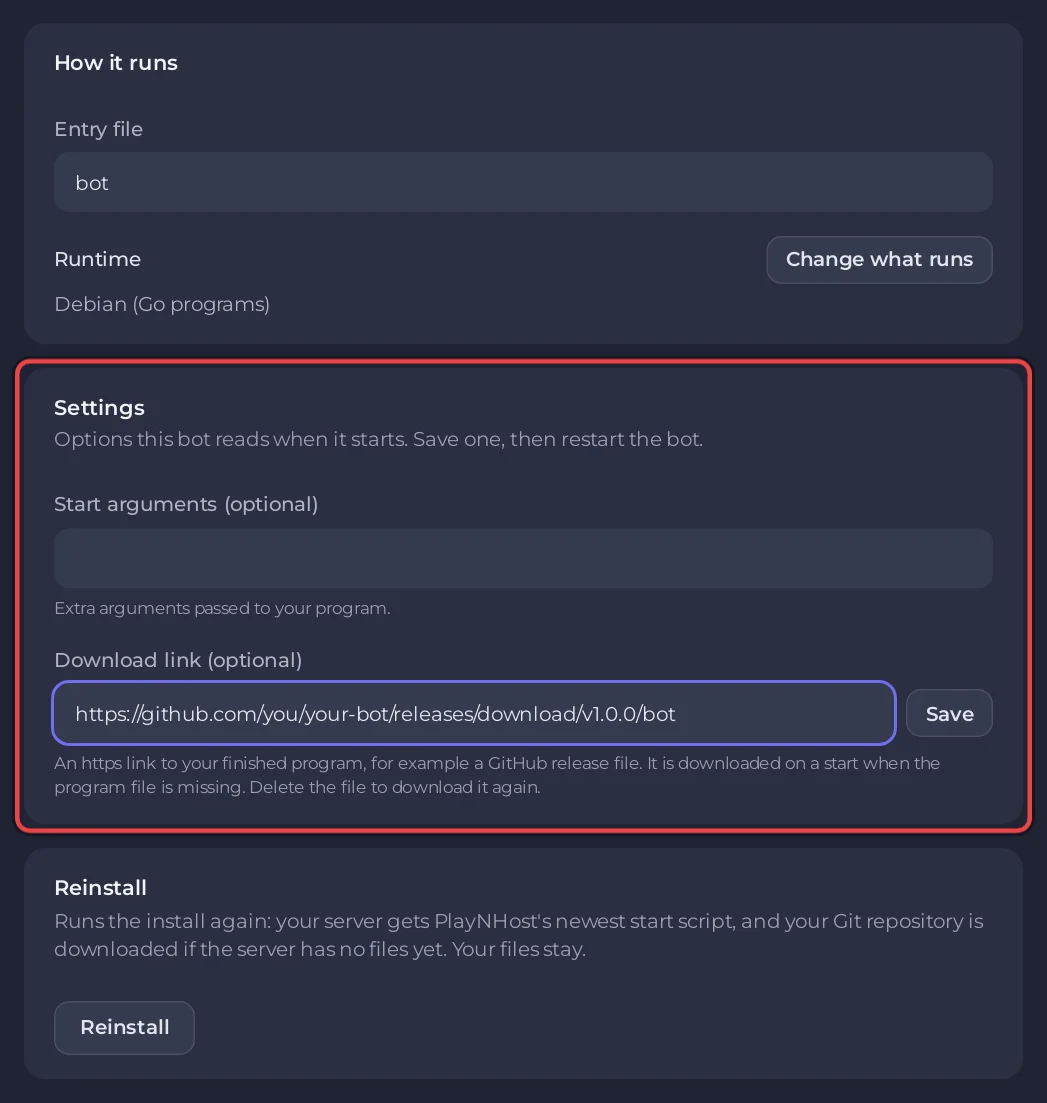
- Настройки: любые другие параметры, которые ваш тип бота читает при запуске, например Файл requirements (Python), Аргументы Node (необязательно) (Node.js), Версия Deno (Deno), Аргументы запуска (необязательно) и Ссылка для скачивания (необязательно) (Go и Rust). Сохраните один, затем перезапустите бота.
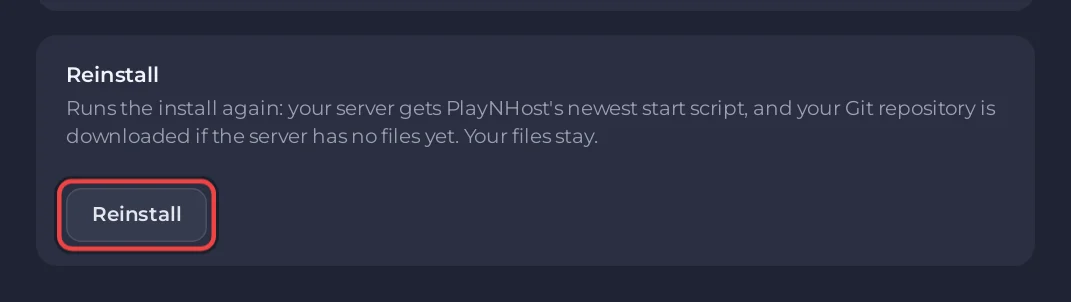
- Переустановить: запускает установку заново. Ваши файлы остаются, а сервер получает самый новый стартовый скрипт PlayNHost; если на сервере ещё нет файлов, скачивается ваш репозиторий Git. Сначала она спрашивает Переустановить этот сервер?, а пока она идёт, бот остановлен. Её видят только те, у кого есть право переустанавливать.
Каждое поле сохраняется отдельно: измените его, затем нажмите кнопку Сохранить, которая появляется рядом. У готового бота показаны его Среда выполнения с кнопкой Изменить, что запускается, Открыть Files, собственная карточка Настройки, например с ID владельца или префиксом, и Переустановить, которая скачивает бота заново (в версии из его настроек, если она там есть) и сохраняет его настройки и данные.
Окружение: переменные и секреты
Значения, которые ваш код читает при запуске, например ключ API, пароль базы данных или уровень логирования. Добавляйте их по одному кнопкой Добавить переменную или все сразу через Вставить файл .env. Значение с галочкой Хранить значение в секрете больше никогда не показывается. Изменения применяются при следующем запуске бота. См. Как задать переменные окружения и секреты.
Готовый бот показывает этот раздел, только если ему нужны собственные ключи, в разделе Учётные данные.
Перезапуски: сбои и расписания
- Перезапускать автоматически при сбое: всегда Вкл. Бот, который остановился сам, запускается снова примерно через минуту. Если он падает снова в течение минуты, он остаётся остановленным.
- Перезапускать каждый день в заданное время: Открыть «Быстрые задачи», чтобы составить расписание. См. Как перезапускать Discord-бота по расписанию.
Кто что может менять
Друзья, которым вы дали доступ, могут открыть страницу. Что они могут менять, зависит от их прав: токен, окружение и настройки кода это три отдельных права. Если права нет, соответствующие кнопки неактивны, например с надписью У вас нет права менять токен.
Также на странице «Обзор»
Карточка бота показывает его состояние (Онлайн в Discord, Работает, Офлайн, Проблема с токеном, Не хватает интентов), число серверов Discord, на которых он есть, кнопки Добавить на сервер Discord, Настройки бота и Логи. Пока настройка не завершена, карточка Настройка бота проводит вас по тем же разделам шаг за шагом: Как запустить Discord-бота 24/7.


