%7B.s%7Banimation%3Ab%201.5s%20ease-out%20both%7D.d%7Banimation-delay%3A.16s%7D%7D%40keyframes%20b%7B0%25%7Bfill%3A%23F4F6FA%7D18%25%7Bfill%3A%23FFE08A%7D34%25%2C70%25%7Bfill%3A%23FF8A1F%7D80%25%7Bfill%3A%23FFE08A%7D100%25%7Bfill%3A%23FF8A1F%7D%7D%3C%2Fstyle%3E%3Cg%20transform%3D%22translate(143%20428.93)%20scale(3.885906)%22%3E%3Cg%20transform%3D%22translate(0%202)%22%20fill%3D%22%23706EF0%22%3E%3Cpath%20d%3D%22M0%200%20H48%20A40%2040%200%200%201%2048%2080%20V100%20H0%20Z%22%2F%3E%3Cpath%20transform%3D%22translate(91.75%200)%22%20d%3D%22M0%200%20L48%200%20L48%2050%20L76%2050%20L76%20100%20L0%20100%20Z%22%2F%3E%3Cpath%20transform%3D%22translate(173%200)%22%20d%3D%22M0%20100%20L58%20-4%20L116%20100%20Z%22%2F%3E%3Cpath%20transform%3D%22translate(264.25%200)%22%20d%3D%22M0%200%20L104%200%20L76%2050%20L76%20100%20L28%20100%20L28%2050%20Z%22%2F%3E%3Cg%20transform%3D%22translate(375%200)%22%3E%3Cpath%20d%3D%22M0%200%20L50%2038%20L50%200%20L100%200%20L100%20100%20L0%20100%20Z%22%20fill%3D%22%23F4F6FA%22%2F%3E%3Crect%20class%3D%22s%22%20x%3D%2247%22%20y%3D%2263%22%20width%3D%2219%22%20height%3D%2230%22%2F%3E%3Crect%20class%3D%22s%20d%22%20x%3D%2274%22%20y%3D%2263%22%20width%3D%2219%22%20height%3D%2230%22%2F%3E%3C%2Fg%3E%3Cpath%20transform%3D%22translate(484.75%200)%22%20d%3D%22M0%200%20L48%200%20L48%2037%20L52%2037%20L52%200%20L100%200%20L100%20100%20L52%20100%20L52%2063%20L48%2063%20L48%20100%20L0%20100%20Z%22%2F%3E%3Cpath%20transform%3D%22translate(588.5%200)%22%20d%3D%22M0%2050%20A53%2053%200%201%200%20106%2050%20A53%2053%200%201%200%200%2050%20Z%22%2F%3E%3Cpath%20transform%3D%22translate(698.25%200)%22%20d%3D%22M25%200%20H102%20V50%20H77%20A25%2025%200%200%201%2077%20100%20H0%20V50%20H25%20A25%2025%200%200%201%2025%200%20Z%22%2F%3E%3Cpath%20transform%3D%22translate(804%200)%22%20d%3D%22M0%200%20L90%200%20L90%2050%20L69%2050%20L69%20100%20L21%20100%20L21%2050%20L0%2050%20Z%22%2F%3E%3C%2Fg%3E%3C%2Fg%3E%3C%2Fsvg%3E)


Серверу, открытому для всех, нужна команда, которая может действовать, не зная админского пароля, защита от подбора паролей и место для команды, когда сервер полон. Карточка Сделать сервер публичным на странице Карты настраивает всё это одним щелчком, а Отменить убирает всё обратно.
Что она делает
Откройте свой сервер в панели, нажмите Карты в левом меню и найдите карточку Сделать сервер публичным.

Она настраивает:
- Пароли команды. Пароль модератора и пароль помощника, чтобы вам никогда не приходилось делиться админским. Модераторы могут кикать и банить. У помощников меньше всего команд. Оба находятся в Настройках как Пароль RCON модератора и Пароль RCON помощника.
- 5 неверных паролей RCON, затем бан на 30 минут. Это мешает подбирать ваши пароли RCON. Если кто-то из команды заблокирует сам себя, админ может снять блокировку командой
unban. - 2 места, оставленных для команды (1 на сервере меньше чем с 8 слотами). Команда всегда может зайти, когда сервер полон. В браузере серверов свободных мест показывается на столько меньше.
- Виден в браузере серверов. Игроки находят ваш сервер в браузере DDNet. Если Публичный список серверов был
0, пресет устанавливаетipv4.
Два варианта вы выбираете сами:
- Блокировать чат и голосования с известных прокси-адресов. Это останавливает большинство спам-ботов. Адрес каждого зашедшего игрока проверяется по списку DroneBL. Игроки из списка могут играть, но не могут писать в чат и голосовать.
- Записывать демо автоматически. Это сохраняет запись, по которой можно проверять жалобы. Демо охватывает одну карту от начала до смены, около 1 ГБ в день даже на тихом сервере, поэтому включайте это, только если карта меняется часто. После 1 ГБ запись останавливается до следующей смены карты.
Всё, что вы задали сами в myServerconfig.cfg, остаётся как есть. Рядом с такой строкой карточка показывает Оставлено ваше и ваше значение.
Включите её
- На странице Карты прочитайте карточку, выберите два варианта и нажмите Сделать сервер публичным.
- Панель сообщит Готово. Перезапустите сервер, чтобы применить. Нажмите Перезапустить сейчас (показывается, пока сервер работает) или перезапустите сервер позже.
- Позже нажмите Обновить, если измените варианты.
Когда пресет включён, на кнопке написано Обновить, а рядом стоит кнопка Отменить.
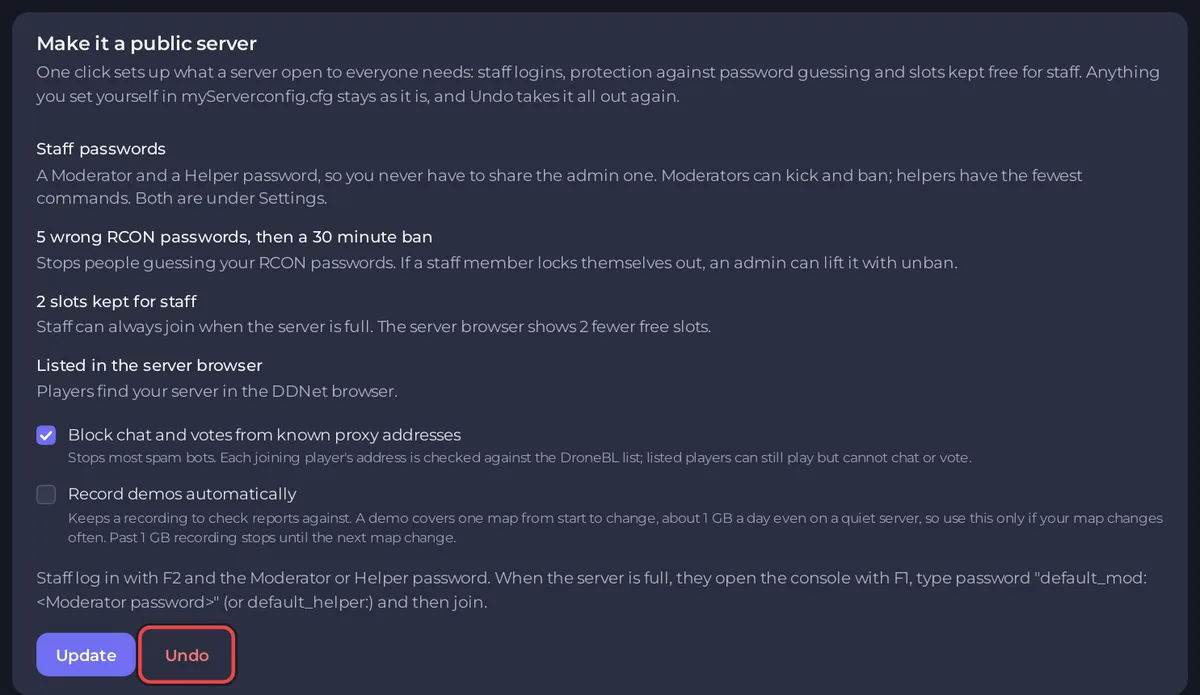
Если у вашего сервера есть пароль для входа, карточка предупреждает: в браузере сервер отображается с замком. Уберите пароль, чтобы сервер был полностью публичным.
Как команда входит
- Команда нажимает F2 в клиенте DDNet, чтобы открыть удалённую консоль.
- Они входят с паролем модератора или помощника.
- Когда сервер полон, команда открывает консоль через F1, вводит
password "default_mod:<Moderator password>"(илиdefault_helper:и пароль помощника) и затем заходит.
Давайте каждому члену команды только пароль его роли. Если пароль утёк, измените его в Настройках.
Отмените её
Нажмите Отменить, затем ещё раз Отменить в окне Отменить пресет публичного сервера?. Строки пресета убираются из myServerconfig.cfg. Пароли команды, которые он создал, очищаются, если вы их не меняли, и эти входы отключаются. Если пресет переключил Публичный список серверов с 0 на ipv4, значение вернётся на 0. Ваши собственные строки остаются. Перезапустите сервер, чтобы применить.
Связанное
- Кик и бан из панели: Как выполнять админские команды и модерировать игроков на сервере DDNet.
- Все настройки: Как настроить сервер DDNet: ключевые настройки.





