%7B.s%7Banimation%3Ab%201.5s%20ease-out%20both%7D.d%7Banimation-delay%3A.16s%7D%7D%40keyframes%20b%7B0%25%7Bfill%3A%23F4F6FA%7D18%25%7Bfill%3A%23FFE08A%7D34%25%2C70%25%7Bfill%3A%23FF8A1F%7D80%25%7Bfill%3A%23FFE08A%7D100%25%7Bfill%3A%23FF8A1F%7D%7D%3C%2Fstyle%3E%3Cg%20transform%3D%22translate(143%20428.93)%20scale(3.885906)%22%3E%3Cg%20transform%3D%22translate(0%202)%22%20fill%3D%22%23706EF0%22%3E%3Cpath%20d%3D%22M0%200%20H48%20A40%2040%200%200%201%2048%2080%20V100%20H0%20Z%22%2F%3E%3Cpath%20transform%3D%22translate(91.75%200)%22%20d%3D%22M0%200%20L48%200%20L48%2050%20L76%2050%20L76%20100%20L0%20100%20Z%22%2F%3E%3Cpath%20transform%3D%22translate(173%200)%22%20d%3D%22M0%20100%20L58%20-4%20L116%20100%20Z%22%2F%3E%3Cpath%20transform%3D%22translate(264.25%200)%22%20d%3D%22M0%200%20L104%200%20L76%2050%20L76%20100%20L28%20100%20L28%2050%20Z%22%2F%3E%3Cg%20transform%3D%22translate(375%200)%22%3E%3Cpath%20d%3D%22M0%200%20L50%2038%20L50%200%20L100%200%20L100%20100%20L0%20100%20Z%22%20fill%3D%22%23F4F6FA%22%2F%3E%3Crect%20class%3D%22s%22%20x%3D%2247%22%20y%3D%2263%22%20width%3D%2219%22%20height%3D%2230%22%2F%3E%3Crect%20class%3D%22s%20d%22%20x%3D%2274%22%20y%3D%2263%22%20width%3D%2219%22%20height%3D%2230%22%2F%3E%3C%2Fg%3E%3Cpath%20transform%3D%22translate(484.75%200)%22%20d%3D%22M0%200%20L48%200%20L48%2037%20L52%2037%20L52%200%20L100%200%20L100%20100%20L52%20100%20L52%2063%20L48%2063%20L48%20100%20L0%20100%20Z%22%2F%3E%3Cpath%20transform%3D%22translate(588.5%200)%22%20d%3D%22M0%2050%20A53%2053%200%201%200%20106%2050%20A53%2053%200%201%200%200%2050%20Z%22%2F%3E%3Cpath%20transform%3D%22translate(698.25%200)%22%20d%3D%22M25%200%20H102%20V50%20H77%20A25%2025%200%200%201%2077%20100%20H0%20V50%20H25%20A25%2025%200%200%201%2025%200%20Z%22%2F%3E%3Cpath%20transform%3D%22translate(804%200)%22%20d%3D%22M0%200%20L90%200%20L90%2050%20L69%2050%20L69%20100%20L21%20100%20L21%2050%20L0%2050%20Z%22%2F%3E%3C%2Fg%3E%3C%2Fg%3E%3C%2Fsvg%3E)


Otwórz Szybkie zadania, przewiń do Harmonogramy i w Gotowe dla Project Zomboid dodaj Restart z ostrzeżeniami. Ostrzega graczy w grze 10, 5, 2 i 1 minutę wcześniej, zapisuje świat, a potem restartuje serwer. Restart jest przydatny na serwerze Project Zomboid, bo nowe buildy gry i nowe wersje modów z Workshop instalują się dopiero przy starcie.
Po co w ogóle restartować
- Przy włączonej Automatyczna aktualizacja Steam nowy build gry instaluje się przy następnym starcie. Gracze, których gra się zaktualizowała, nie mogą dołączyć do starszego serwera.
- Serwer pobiera aktualizacje z Workshop tylko przy starcie. Gracz z nowszą wersją moda jest odrzucany, dopóki serwer się nie zrestartuje. Zobacz Gracze dostają komunikat „Workshop item version is different than the server”.
Dodaj Restart z ostrzeżeniami
- Otwórz Szybkie zadania w lewym menu.
- Znajdź Harmonogramy, a potem Gotowe dla Project Zomboid. Karty to Wipe świata i Restart z ostrzeżeniami. Automatyczny backup nie jest tu oferowany: jest już na twojej liście harmonogramów poniżej.
- Kliknij Dodaj przy Restart z ostrzeżeniami. Jest dodawany wyłączony.
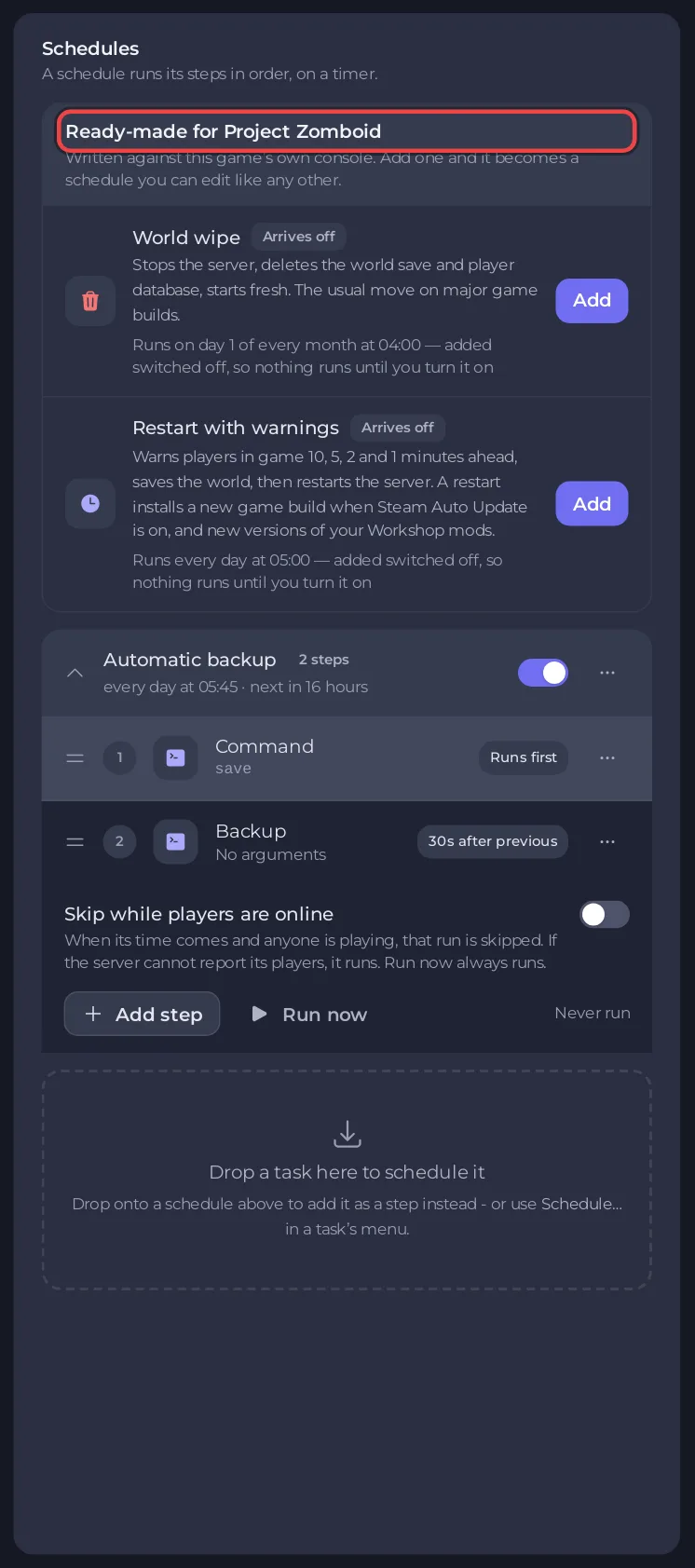
- Włącz go przełącznikiem na jego karcie. Działa codziennie o 05:00, jak mówi jego karta, i tylko wtedy, gdy serwer jest online. Panel nie potrafi zmienić godziny harmonogramu: Edytuj harmonogram… w jego menu tylko otwiera kartę. Jeśli 05:00 ci nie pasuje, zrób własny restart o innej godzinie (poniżej) i zostaw ten wyłączony.
Wysyła te kroki po kolei: servermsg na początku z napisem „Server restarting in 10 minutes”, kolejne po 5, 2 i 1 minucie, save, a potem restart. Całe uruchomienie trwa 10 minut. Powiedz graczom, kiedy się odbywa.
Nocny Automatyczny backup
Nowe serwery z miejscem na backupy dostają harmonogram Automatyczny backup, który jest włączony. Najpierw uruchamia save, a potem robi pełny backup. Jego karta w Harmonogramy pokazuje, kiedy uruchomi się następnym razem. Żeby zmienić, kiedy działa, otwórz Backupy w lewym menu, znajdź go w Zaplanowane backupy, otwórz jego menu i wybierz Edytuj. Więcej o backupach według zegara: Jak planować zadania i automatyczne backupy. Gdy twój limit backupów jest pełny, najstarszy niezablokowany backup ustępuje miejsca najnowszemu.
Zrób własne
- Przeciągnij zadanie na Harmonogramy albo otwórz menu zadania i wybierz Zaplanuj…. Okno Zaplanuj zadanie ma dwa kroki, Argumenty i Czas, a potem Zaplanuj. Dla restartu o twojej godzinie zaplanuj w ten sposób Wyślij restart, z Cyklicznie, Codziennie i godziną w O godzinie. Nie wysyła ostrzeżeń. Zadanie, które przeciągniesz na harmonogram, jest dodawane jako jego ostatni krok, 30 sekund po poprzednim, a kroków nie można przestawiać, więc w ten sposób nie da się wstawić ostrzeżeń przed restartem.
- Wybierz Raz albo Cyklicznie. Dla powtarzania Jak często oferuje Co godzinę, Codziennie, Co tydzień, Co miesiąc i Zaawansowane (cron).
- Przydatne zadania: Zapisz świat, Ogłoś graczom, Wyślij restart, Backup serwera i Sprawdź aktualizacje modów.
Nie włączaj Wipe świata
Wipe świata to gotowy harmonogram, który usuwa każdy świat i każde konto. Jest celowo wyłączony: Jak usunąć świat Project Zomboid albo zacząć od nowa.
Żeby wysłać wiadomość ręcznie: Jak wysłać wiadomość do wszystkich na serwerze Project Zomboid. Żeby restartować tylko wtedy, gdy mod się zaktualizował: Jak zrestartować serwer Project Zomboid po aktualizacji moda.





