%7B.s%7Banimation%3Ab%201.5s%20ease-out%20both%7D.d%7Banimation-delay%3A.16s%7D%7D%40keyframes%20b%7B0%25%7Bfill%3A%23F4F6FA%7D18%25%7Bfill%3A%23FFE08A%7D34%25%2C70%25%7Bfill%3A%23FF8A1F%7D80%25%7Bfill%3A%23FFE08A%7D100%25%7Bfill%3A%23FF8A1F%7D%7D%3C%2Fstyle%3E%3Cg%20transform%3D%22translate(143%20428.93)%20scale(3.885906)%22%3E%3Cg%20transform%3D%22translate(0%202)%22%20fill%3D%22%23706EF0%22%3E%3Cpath%20d%3D%22M0%200%20H48%20A40%2040%200%200%201%2048%2080%20V100%20H0%20Z%22%2F%3E%3Cpath%20transform%3D%22translate(91.75%200)%22%20d%3D%22M0%200%20L48%200%20L48%2050%20L76%2050%20L76%20100%20L0%20100%20Z%22%2F%3E%3Cpath%20transform%3D%22translate(173%200)%22%20d%3D%22M0%20100%20L58%20-4%20L116%20100%20Z%22%2F%3E%3Cpath%20transform%3D%22translate(264.25%200)%22%20d%3D%22M0%200%20L104%200%20L76%2050%20L76%20100%20L28%20100%20L28%2050%20Z%22%2F%3E%3Cg%20transform%3D%22translate(375%200)%22%3E%3Cpath%20d%3D%22M0%200%20L50%2038%20L50%200%20L100%200%20L100%20100%20L0%20100%20Z%22%20fill%3D%22%23F4F6FA%22%2F%3E%3Crect%20class%3D%22s%22%20x%3D%2247%22%20y%3D%2263%22%20width%3D%2219%22%20height%3D%2230%22%2F%3E%3Crect%20class%3D%22s%20d%22%20x%3D%2274%22%20y%3D%2263%22%20width%3D%2219%22%20height%3D%2230%22%2F%3E%3C%2Fg%3E%3Cpath%20transform%3D%22translate(484.75%200)%22%20d%3D%22M0%200%20L48%200%20L48%2037%20L52%2037%20L52%200%20L100%200%20L100%20100%20L52%20100%20L52%2063%20L48%2063%20L48%20100%20L0%20100%20Z%22%2F%3E%3Cpath%20transform%3D%22translate(588.5%200)%22%20d%3D%22M0%2050%20A53%2053%200%201%200%20106%2050%20A53%2053%200%201%200%200%2050%20Z%22%2F%3E%3Cpath%20transform%3D%22translate(698.25%200)%22%20d%3D%22M25%200%20H102%20V50%20H77%20A25%2025%200%200%201%2077%20100%20H0%20V50%20H25%20A25%2025%200%200%201%2025%200%20Z%22%2F%3E%3Cpath%20transform%3D%22translate(804%200)%22%20d%3D%22M0%200%20L90%200%20L90%2050%20L69%2050%20L69%20100%20L21%20100%20L21%2050%20L0%2050%20Z%22%2F%3E%3C%2Fg%3E%3C%2Fg%3E%3C%2Fsvg%3E)


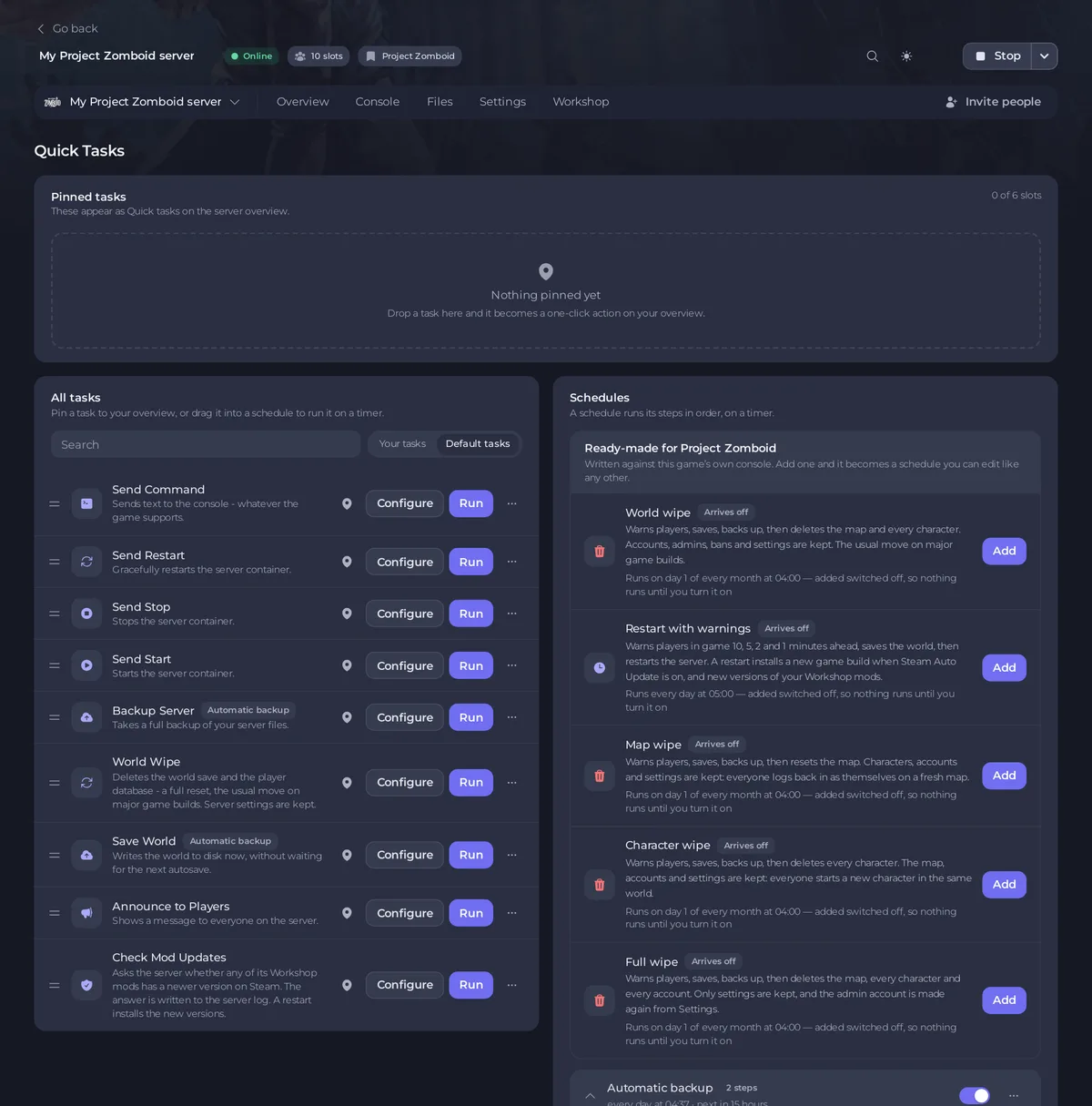
Szybkie zadania w lewym menu to miejsce, w którym uruchamiasz zadanie od razu, przypinasz je do Przeglądu albo ustawiasz na timer. Dla Project Zomboid ma własne zadania, Zapisz świat, Ogłoś graczom, Sprawdź aktualizacje modów i Wipe świata, oraz pięć gotowych harmonogramów: Restart z ostrzeżeniami i cztery wipe.
Strona
- Przypięte zadania: "Pojawiają się jako Szybkie zadania na przeglądzie serwera." Upuść tu zadanie, żeby je przypiąć.
- Wszystkie zadania: każde zadanie, z polem Szukaj i filtrami Twoje zadania oraz Zadania domyślne.
- Harmonogramy: harmonogramy na twoim serwerze, a nad nimi Gotowe dla Project Zomboid.
Zadania
| Zadanie | Co robi |
|---|---|
| Zapisz świat | "Zapisuje świat na dysk teraz, bez czekania na następny autozapis." Wysyła save. |
| Ogłoś graczom | "Pokazuje wiadomość wszystkim na serwerze." Wysyła servermsg z twoją Wiadomość. |
| Sprawdź aktualizacje modów | Pyta serwer, czy któryś mod z Workshop ma nowszą wersję na Steam. Odpowiedź trafia do logu serwera. Restart instaluje nowe wersje. |
| Wipe świata | Uruchamia Pełny wipe: ostrzega graczy przez 10 minut, zapisuje, robi backup, a potem usuwa mapę, każdą postać i każde konto. Zostają tylko ustawienia. |
| Wyślij komendę | Wysyła tekst do konsoli, na przykład komendę admina. |
| Wyślij restart, Wyślij zatrzymanie, Wyślij uruchomienie | Restartuje, zatrzymuje albo uruchamia serwer. Gra zapisuje świat przy zatrzymaniu. |
| Backup serwera | Robi pełny backup od razu. |
Strona Świat ma każdy rodzaj wipe z własnymi opcjami i jest teraz lepszym miejscem na wipe: Jak zrobić wipe serwera Project Zomboid. Komendy, które możesz wysłać: Komendy admina Project Zomboid, które działają.
Uruchom, przypnij albo zaplanuj zadanie
- Uruchom uruchamia je od razu. Zadanie, które potrzebuje wartości, takie jak Ogłoś graczom albo Wyślij komendę, najpierw otwiera Konfiguruj zadanie. Zapisz zadanie tam tylko zapisuje twoją wersję w Twoje zadania: nie uruchamia jej. Kliknij tam Uruchom, żeby ją wysłać.
- Wipe świata najpierw otwiera Uruchomić Wipe świata?, a jego przycisk Uruchom Wipe świata go startuje. Działa jako harmonogram Pełny wipe, który potem zostaje na twojej liście harmonogramów, wyłączony.
- Przypnij do przeglądu w menu zadania dodaje je do karty Szybkie zadania w Przeglądzie.
- Zaplanuj… w tym samym menu ustawia je na timer: okno Zaplanuj zadanie pyta o Argumenty, potem o Godzina (Raz albo Cyklicznie), a potem Zaplanuj.
Gotowe harmonogramy
| Harmonogram | Co robi |
|---|---|
| Restart z ostrzeżeniami | Codziennie o 05:00, gdy serwer jest online: ostrzega graczy 10, 5, 2 i 1 minutę wcześniej, zapisuje, restartuje. |
| Wipe mapy, Wipe postaci, Wipe świata, Pełny wipe | Pierwszego dnia każdego miesiąca: ostrzegają graczy, zapisują, robią backup, a potem robią wipe tej części świata i startują od nowa. |
Każdy jest dodawany wyłączony przez Dodaj: włącz go jego przełącznikiem, gdy chcesz. Ten, który już jest na twoim serwerze, pokazuje Na tym serwerze. Nocny Automatyczny backup jest już na twojej liście harmonogramów na nowym serwerze z miejscem na backupy. Więcej: Jak zaplanować restarty i backupy serwera Project Zomboid i Jak zaplanować wipe na serwerze Project Zomboid.

Zarządzaj harmonogramem
Każdy harmonogram ma przełącznik włączenia i wyłączenia oraz menu z Edytuj harmonogram…, Uruchom teraz i Usuń harmonogram. Kliknij harmonogram, żeby go otworzyć: zobaczysz jego kroki, Dodaj krok, kiedy ostatnio się uruchomił i przełącznik Pomiń, gdy gracze są online: Jak zrestartować serwer Project Zomboid tylko wtedy, gdy nikogo nie ma online.
Strona nie może zmienić godziny istniejącego harmonogramu. Dla innej godziny utwórz nowy harmonogram i wyłącz stary. Godzinę Automatycznego backupu można zmienić na stronie Backupy, przez Edytuj w Zaplanowanych backupach.
Warto wiedzieć
- Pełny poradnik do strony: Jak planować zadania i automatyczne backupy.
- Znajomy, który ma korzystać z tej strony, potrzebuje roli z uprawnieniami do harmonogramów: Jak zaprosić znajomych i dać im dostęp do serwera.





