%7B.s%7Banimation%3Ab%201.5s%20ease-out%20both%7D.d%7Banimation-delay%3A.16s%7D%7D%40keyframes%20b%7B0%25%7Bfill%3A%23F4F6FA%7D18%25%7Bfill%3A%23FFE08A%7D34%25%2C70%25%7Bfill%3A%23FF8A1F%7D80%25%7Bfill%3A%23FFE08A%7D100%25%7Bfill%3A%23FF8A1F%7D%7D%3C%2Fstyle%3E%3Cg%20transform%3D%22translate(143%20428.93)%20scale(3.885906)%22%3E%3Cg%20transform%3D%22translate(0%202)%22%20fill%3D%22%23706EF0%22%3E%3Cpath%20d%3D%22M0%200%20H48%20A40%2040%200%200%201%2048%2080%20V100%20H0%20Z%22%2F%3E%3Cpath%20transform%3D%22translate(91.75%200)%22%20d%3D%22M0%200%20L48%200%20L48%2050%20L76%2050%20L76%20100%20L0%20100%20Z%22%2F%3E%3Cpath%20transform%3D%22translate(173%200)%22%20d%3D%22M0%20100%20L58%20-4%20L116%20100%20Z%22%2F%3E%3Cpath%20transform%3D%22translate(264.25%200)%22%20d%3D%22M0%200%20L104%200%20L76%2050%20L76%20100%20L28%20100%20L28%2050%20Z%22%2F%3E%3Cg%20transform%3D%22translate(375%200)%22%3E%3Cpath%20d%3D%22M0%200%20L50%2038%20L50%200%20L100%200%20L100%20100%20L0%20100%20Z%22%20fill%3D%22%23F4F6FA%22%2F%3E%3Crect%20class%3D%22s%22%20x%3D%2247%22%20y%3D%2263%22%20width%3D%2219%22%20height%3D%2230%22%2F%3E%3Crect%20class%3D%22s%20d%22%20x%3D%2274%22%20y%3D%2263%22%20width%3D%2219%22%20height%3D%2230%22%2F%3E%3C%2Fg%3E%3Cpath%20transform%3D%22translate(484.75%200)%22%20d%3D%22M0%200%20L48%200%20L48%2037%20L52%2037%20L52%200%20L100%200%20L100%20100%20L52%20100%20L52%2063%20L48%2063%20L48%20100%20L0%20100%20Z%22%2F%3E%3Cpath%20transform%3D%22translate(588.5%200)%22%20d%3D%22M0%2050%20A53%2053%200%201%200%20106%2050%20A53%2053%200%201%200%200%2050%20Z%22%2F%3E%3Cpath%20transform%3D%22translate(698.25%200)%22%20d%3D%22M25%200%20H102%20V50%20H77%20A25%2025%200%200%201%2077%20100%20H0%20V50%20H25%20A25%2025%200%200%201%2025%200%20Z%22%2F%3E%3Cpath%20transform%3D%22translate(804%200)%22%20d%3D%22M0%200%20L90%200%20L90%2050%20L69%2050%20L69%20100%20L21%20100%20L21%2050%20L0%2050%20Z%22%2F%3E%3C%2Fg%3E%3C%2Fg%3E%3C%2Fsvg%3E)


Serwer zamawiasz w panelu, w tym samym miejscu, w którym będziesz nim zarządzać. Całe zamówienie zajmuje kilka minut: wybierasz grę, plan, ewentualne dodatki, sprawdzasz i płacisz. Serwer zaczyna się konfigurować, gdy tylko płatność zostanie potwierdzona.
Zanim zaczniesz, załóż konto i zaloguj się oraz upewnij się, że Twój adres e-mail jest potwierdzony.
Zamówienie w sześciu krokach
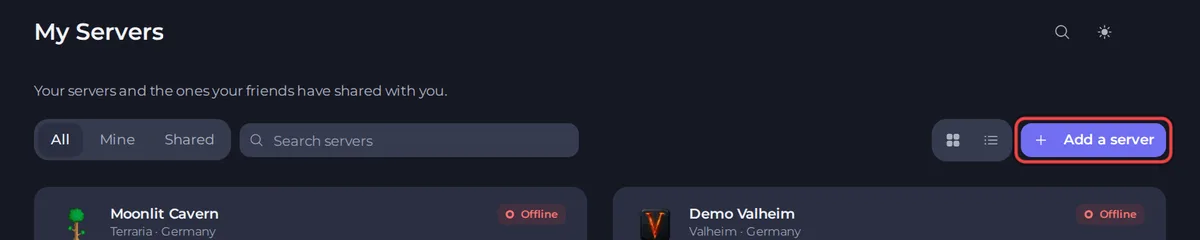
- Otwórz panel.playnhost.com i kliknij Dodaj serwer na stronie Moje serwery.
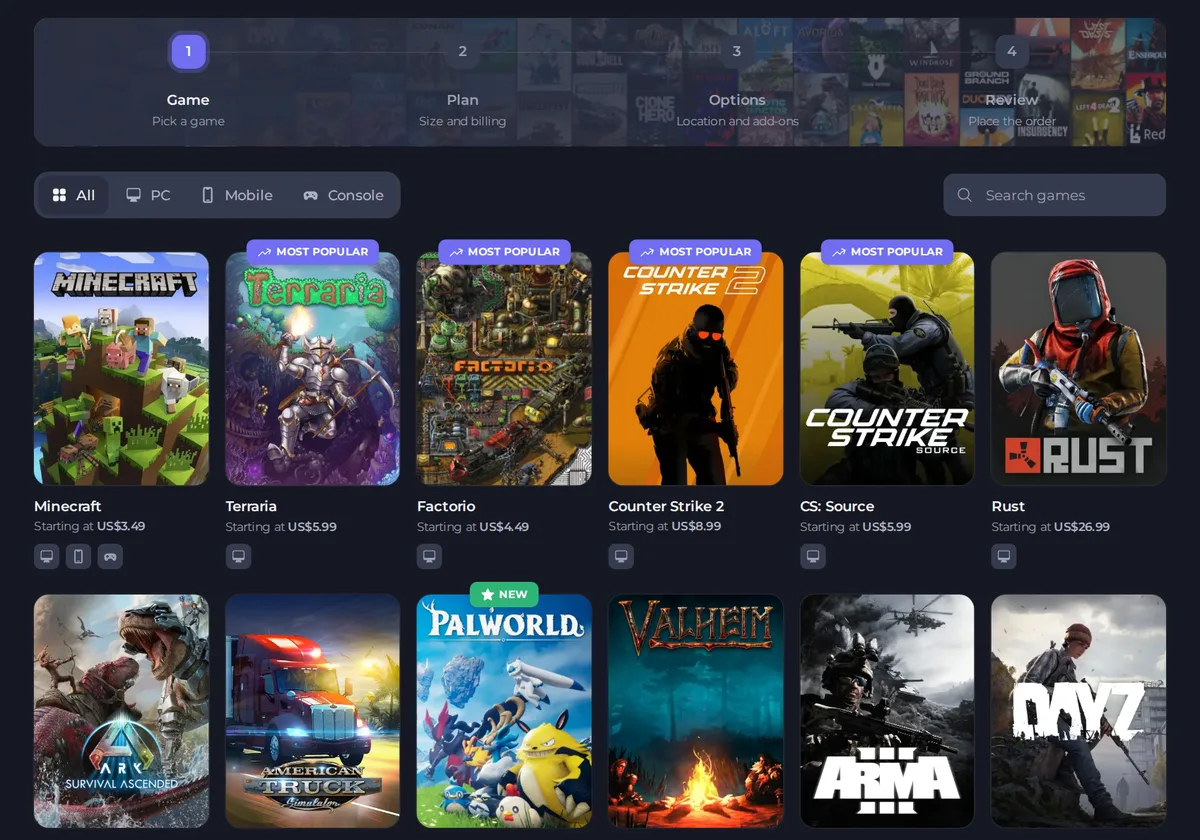
- Wybierz grę. Filtry Wszystkie, PC, Mobilne i Console zawężają listę. Każda karta pokazuje najniższą miesięczną cenę danej gry. Kliknij grę, którą chcesz.
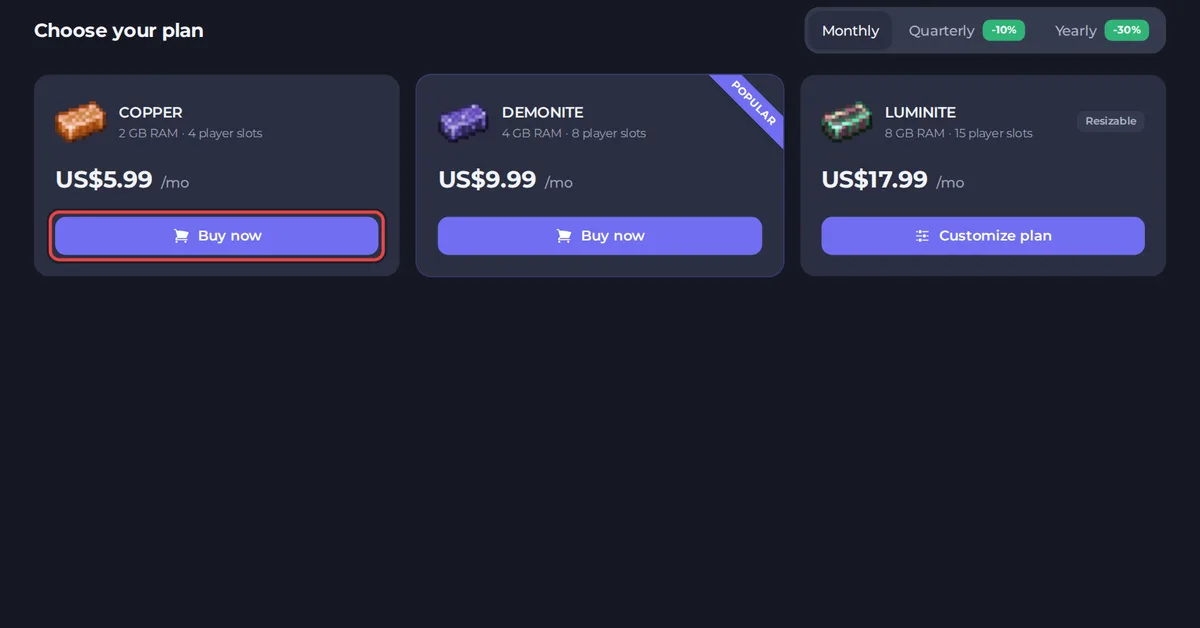
- Wybierz swój plan. Plany mają nazwy i rozmiary określone przez pamięć i sloty dla graczy, więc porównaj te dwie liczby z tym, ilu osób będzie grać. Przełączaj się między Miesięcznie, Kwartalnie i Rocznie, żeby zobaczyć koszt każdego okresu rozliczeniowego, a potem kliknij Kup teraz przy swoim planie. Przy niektórych planach zobaczysz zamiast tego Dostosuj plan, co pozwala zmienić ich rozmiar.
- Wybierz lokalizację i dodatki. Kolejne ekrany prowadzą Cię przez wybory po kolei. Zwykle zobaczysz na przykład te poniżej. Na każdym kliknij Dalej, żeby zostawić opcję wliczoną w cenę.
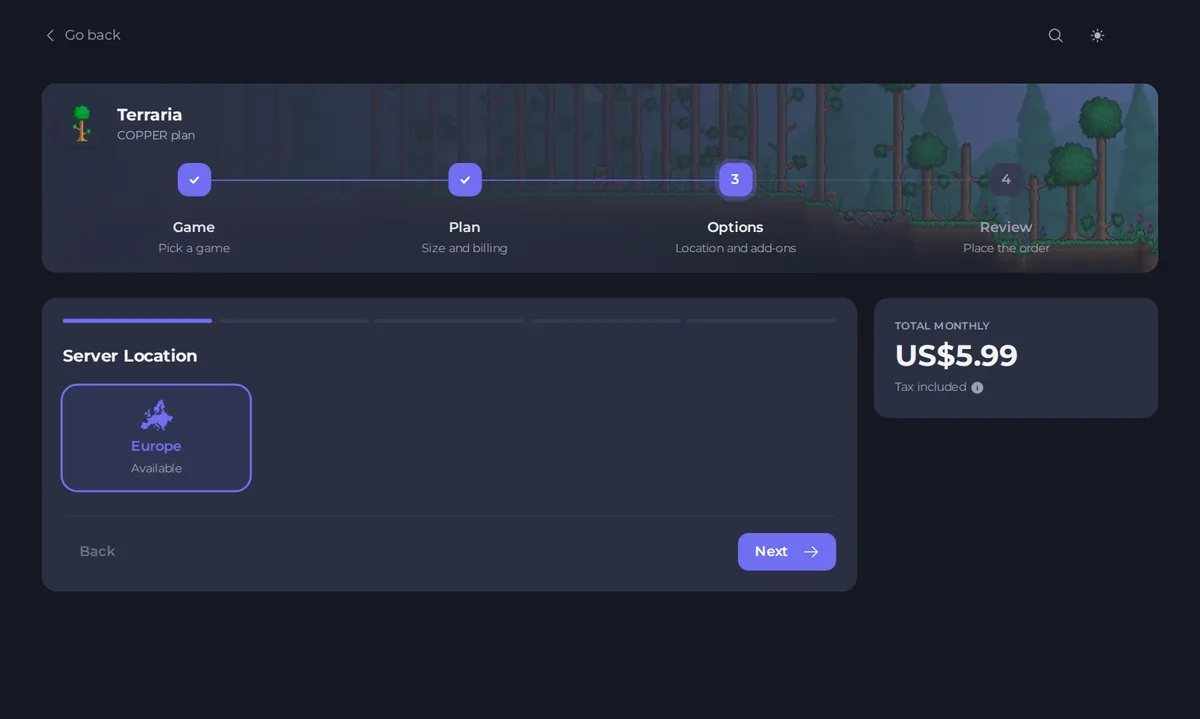
- Lokalizacja serwera: miejsce, w którym działa serwer. W procesie zamawiania jest pokazana jako Europa, a serwer działa w Niemczech. To jedyny wybór, którego nie zmienisz później bez przenoszenia serwera. Zobacz Gdzie działa Twój serwer i jak działa lokalizacja.
- CPU: poziom Normalny jest wliczony w cenę, wyższe poziomy kosztują dodatkowo.
- Dedykowane IP: tam, gdzie jest dostępne, adres używany tylko przez Twój serwer, dzięki czemu gracze dołączają bez wpisywania portu. Jeśli w tym kroku dla Twojego planu widać tylko Nie, możesz później zapytać o dodanie. Zobacz Jak znaleźć porty i adres IP serwera oraz dodać dedykowane IP.
- Poziom backupów: więcej miejsca na backupy niż w poziomie bezpłatnym.
- Poziom instancji: miejsce na więcej światów lub konfiguracji niż dwie wliczone w cenę.
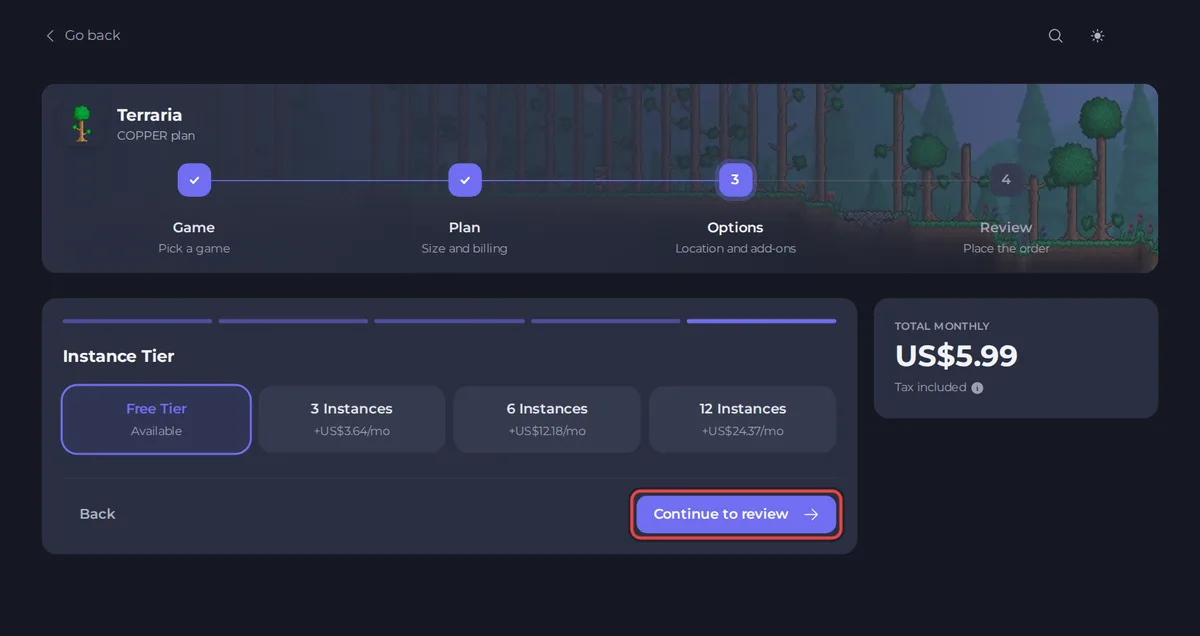
- Sprawdź zamówienie. Zweryfikuj grę, plan, okres rozliczeniowy i sumę. W sekcji Jak zapłacisz wybierz saldo konta, zapisaną kartę albo Inną kartę lub portfel. Jeśli masz kod promocyjny, kliknij Masz kod promocyjny? i wpisz go przed zapłatą.
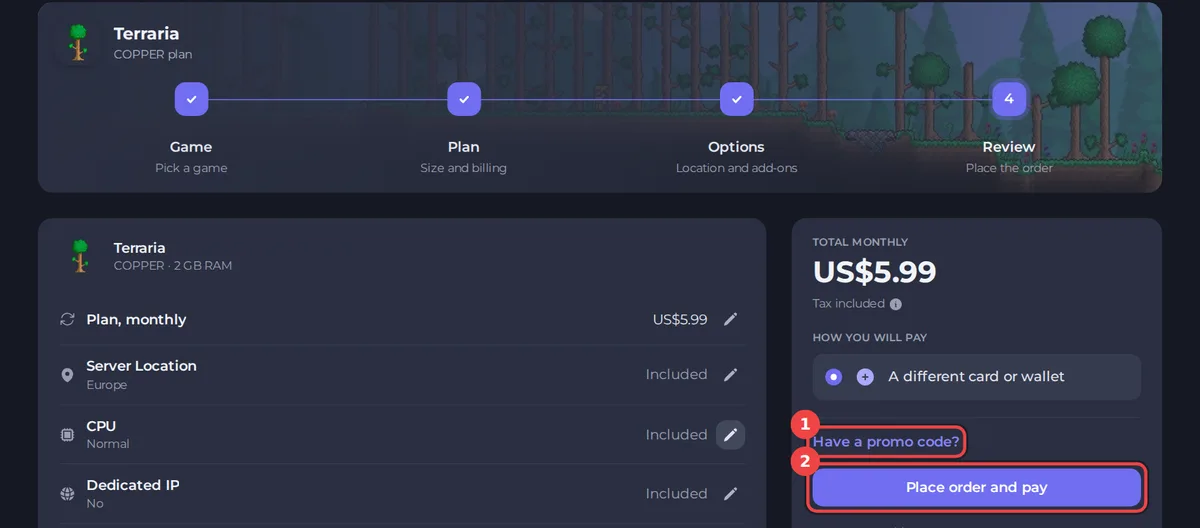
- Kliknij Złóż zamówienie i zapłać i dokończ płatność. Zobacz Jak zapłacić za zamówienie i co dzieje się dalej.
Warto wiedzieć
- Plan, okres rozliczeniowy i dodatki możesz później zmienić. Zobacz Jak zmienić plan lub okres rozliczeniowy.
- Nowe zamówienia objęte są 72-godzinną gwarancją zwrotu pieniędzy, jeśli poprosisz o zwrot w ciągu 72 godzin. Zobacz Jak działają zwroty.





