

Twój serwer Palworld na PlayNHost rejestruje się na liście Community server (serwer społeczności) Palworld sam przy każdym starcie, więc gdy go brakuje, najpierw sprawdź, czy plakietka pokazuje Działa i czy szukasz dokładnej Nazwa serwera z Ustawienia, Ustawienia gry. Nowa nazwa pokazuje się dopiero po restarcie. Gracze ze Steam i PC zawsze mogą dołączyć po adresie.
Sprawdź najpierw
- Serwer działa. Lista pokazuje tylko uruchomione serwery. Poczekaj na
Running Palworld dedicated server onw Console. - Właściwa nazwa. Gracze szukają Nazwa serwera z Ustawienia gry, a nie nazwy na górze panelu: Jak zmienić nazwę i opis serwera Palworld.
- Restart po zmianie. Nowa nazwa lub opis trafia na listę przy następnym starcie.
- Platforma jest dozwolona. Gracz konsolowy może się połączyć tylko wtedy, gdy Platformy crossplay wymieniają jego platformę: Jak włączyć lub wyłączyć crossplay na serwerze Palworld.
- Ta sama wersja. Po patchu Palworld zrestartuj serwer, żeby zainstalował nową wersję: Jak zaktualizować serwer Palworld.
Dołącz bez listy
Na Steam i PC gracze nie potrzebują listy. Wybierają Join Multiplayer Game, wklejają adres z karty Graj ze znajomymi w polu na dole listy serwerów i naciskają Connect: Jak dołączyć do serwera Palworld.
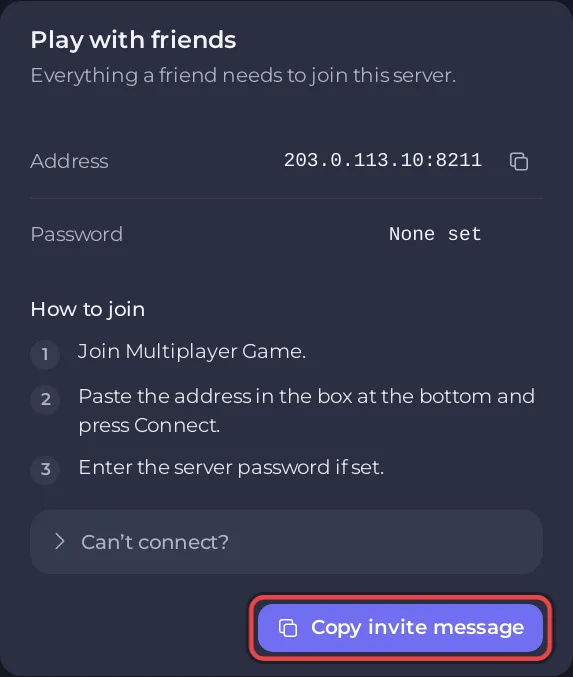
Poradnik Pocketpair mówi, że gracze z Xbox i PS5 potrzebują serwera społeczności, więc dla nich lista ma znaczenie: Które platformy mogą dołączyć do serwera Palworld?.
Dlaczego to serwer społeczności
Twój serwer za każdym razem startuje z opcją serwera społeczności Palworld, więc nie ma nic do włączania. Pocketpair opisuje serwer społeczności jako "a dedicated server that has registered a dedicated server on the server list in the game client" (o serwerze).
Nadal go nie ma
Jeśli serwer działa, nazwa jest właściwa, a restart nie pomógł, otwórz zgłoszenie z dokładną Nazwa serwera i platformą, z której go szukano.


