

Serwer Palworld na PlayNHost aktualizuje się sam przy starcie: przy włączonej Automatyczna aktualizacja, co jest domyślne, każdy start pyta Steam o najnowszą wersję Palworld i ją instaluje. Żeby zaktualizować po patchu, zrestartuj serwer. Gotowy Codzienny restart też restartuje go wcześnie każdego ranka, więc serwer, który działa, łapie aktualizacje sam.
Zaktualizuj teraz
- Otwórz serwer w panelu.
- Kliknij Restart. Panel najpierw zapisuje świat.
- Otwórz Console. Pojawi się
Checking for game server updates..., potem Steam pobiera aktualizację, jeśli jest. - Szukaj
Game version isi numeru wersji, potemRunning Palworld dedicated server on.
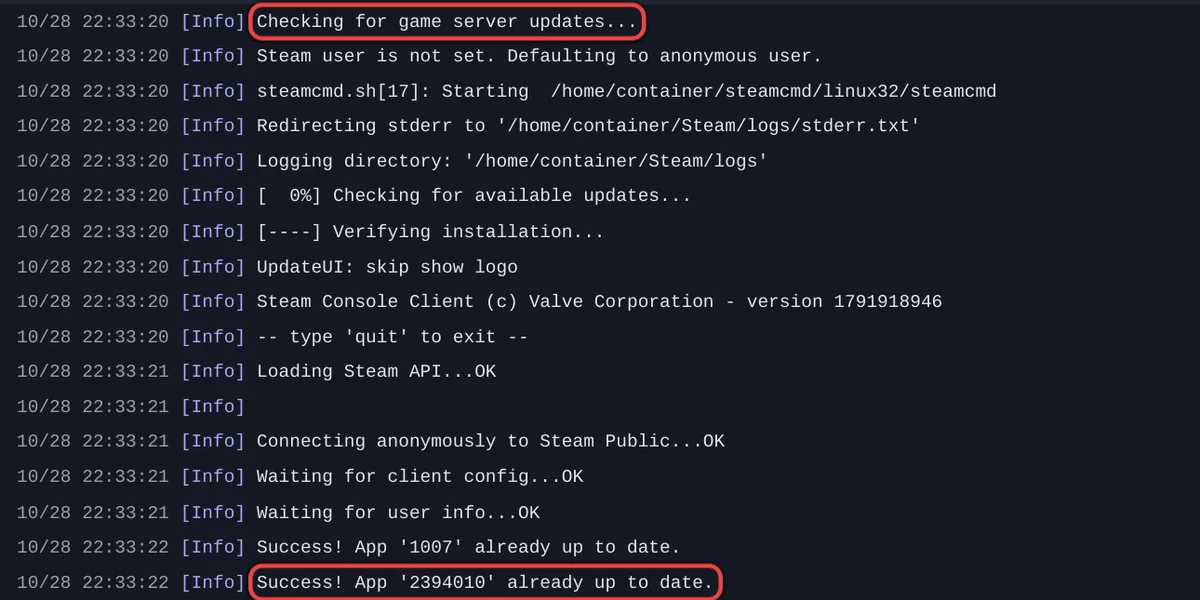
Gdy serwer jest już aktualny, Steam odpowiada Success! App '2394010' already up to date. i start idzie dalej.
Sprawdź wersję
- W Console każdy start wypisuje
Game version isi wersję, na przykładv1.0.5.102999. - Wpisz
infow Console: gra odpowieWelcome to Pal Server[i wersją.
Gracze potrzebują tej samej wersji. Jeśli ktoś nie może dołączyć zaraz po patchu Palworld, to albo jego gra jeszcze się nie zaktualizowała, albo serwer jeszcze się nie zrestartował. Poproś go o restart Palworld i zrestartuj serwer.
Automatyczna aktualizacja
Automatyczna aktualizacja jest w Ustawienia, Ustawienia gry: „Automatycznie aktualizuj serwer przy starcie.” Zostaw ją włączoną. Przy wyłączonej serwer zostaje przy obecnej wersji, a gracze, których gra się zaktualizowała, nie dołączą, dopóki jej nie włączysz i nie zrestartujesz.
Twój świat i ustawienia po aktualizacjach
Aktualizacja zastępuje tylko własne pliki Palworld. Twoje światy, PalWorldSettings.ini, lista banów i whitelista zostają. Ponowna instalacja też zachowuje PalWorldSettings.ini. Mimo to zrób backup przed dużą aktualizacją Palworld: Jak zrobić backup i przywrócić świat Palworld.
Aktualizacje i restarty
Codzienny restart jest po to, żeby łapać aktualizacje i zwalniać pamięć: Jak serwer Palworld się restartuje, ostrzega graczy i zapisuje. Jeśli go wyłączysz, restartuj sam po każdym patchu.


