%7B.s%7Banimation%3Ab%201.5s%20ease-out%20both%7D.d%7Banimation-delay%3A.16s%7D%7D%40keyframes%20b%7B0%25%7Bfill%3A%23F4F6FA%7D18%25%7Bfill%3A%23FFE08A%7D34%25%2C70%25%7Bfill%3A%23FF8A1F%7D80%25%7Bfill%3A%23FFE08A%7D100%25%7Bfill%3A%23FF8A1F%7D%7D%3C%2Fstyle%3E%3Cg%20transform%3D%22translate(143%20428.93)%20scale(3.885906)%22%3E%3Cg%20transform%3D%22translate(0%202)%22%20fill%3D%22%23706EF0%22%3E%3Cpath%20d%3D%22M0%200%20H48%20A40%2040%200%200%201%2048%2080%20V100%20H0%20Z%22%2F%3E%3Cpath%20transform%3D%22translate(91.75%200)%22%20d%3D%22M0%200%20L48%200%20L48%2050%20L76%2050%20L76%20100%20L0%20100%20Z%22%2F%3E%3Cpath%20transform%3D%22translate(173%200)%22%20d%3D%22M0%20100%20L58%20-4%20L116%20100%20Z%22%2F%3E%3Cpath%20transform%3D%22translate(264.25%200)%22%20d%3D%22M0%200%20L104%200%20L76%2050%20L76%20100%20L28%20100%20L28%2050%20Z%22%2F%3E%3Cg%20transform%3D%22translate(375%200)%22%3E%3Cpath%20d%3D%22M0%200%20L50%2038%20L50%200%20L100%200%20L100%20100%20L0%20100%20Z%22%20fill%3D%22%23F4F6FA%22%2F%3E%3Crect%20class%3D%22s%22%20x%3D%2247%22%20y%3D%2263%22%20width%3D%2219%22%20height%3D%2230%22%2F%3E%3Crect%20class%3D%22s%20d%22%20x%3D%2274%22%20y%3D%2263%22%20width%3D%2219%22%20height%3D%2230%22%2F%3E%3C%2Fg%3E%3Cpath%20transform%3D%22translate(484.75%200)%22%20d%3D%22M0%200%20L48%200%20L48%2037%20L52%2037%20L52%200%20L100%200%20L100%20100%20L52%20100%20L52%2063%20L48%2063%20L48%20100%20L0%20100%20Z%22%2F%3E%3Cpath%20transform%3D%22translate(588.5%200)%22%20d%3D%22M0%2050%20A53%2053%200%201%200%20106%2050%20A53%2053%200%201%200%200%2050%20Z%22%2F%3E%3Cpath%20transform%3D%22translate(698.25%200)%22%20d%3D%22M25%200%20H102%20V50%20H77%20A25%2025%200%200%201%2077%20100%20H0%20V50%20H25%20A25%2025%200%200%201%2025%200%20Z%22%2F%3E%3Cpath%20transform%3D%22translate(804%200)%22%20d%3D%22M0%200%20L90%200%20L90%2050%20L69%2050%20L69%20100%20L21%20100%20L21%2050%20L0%2050%20Z%22%2F%3E%3C%2Fg%3E%3C%2Fg%3E%3C%2Fsvg%3E)


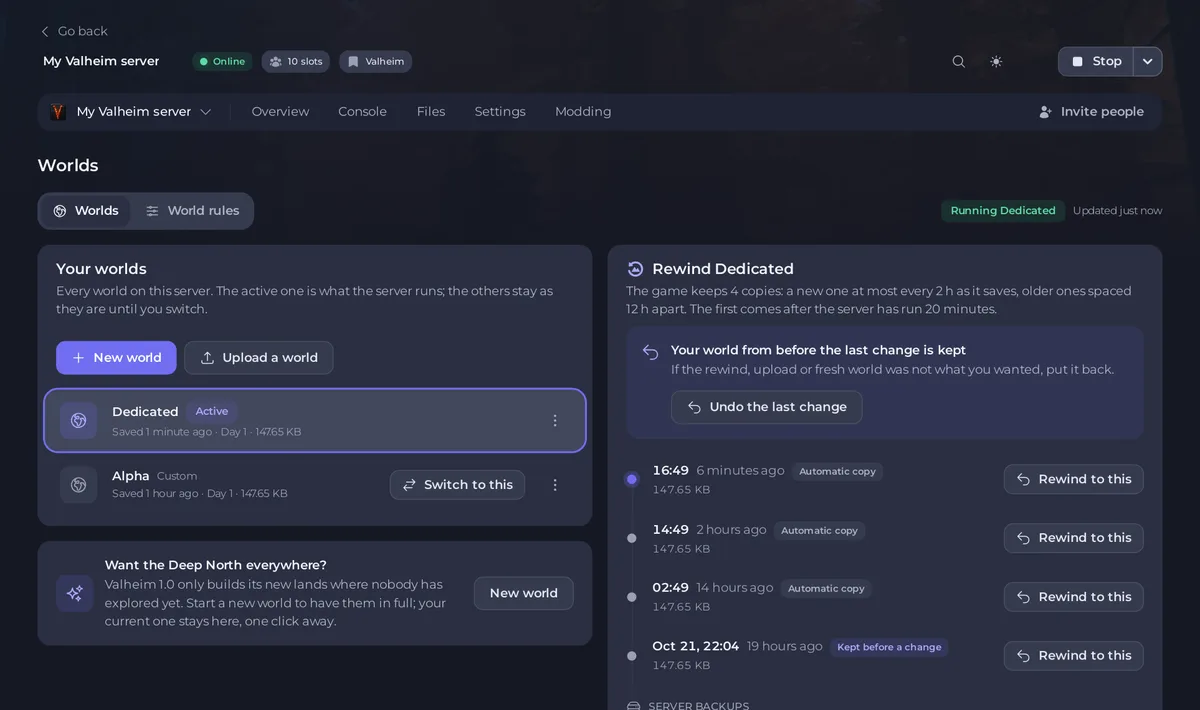
Klik in het linkermenu op Werelden. De pagina toont elke wereld op je server, markeert de wereld waarop de server draait als Actief en laat je wisselen, een nieuwe wereld beginnen, uploaden, downloaden, verwijderen en een wereld terugspoelen naar een eerdere kopie. Het tweede tabblad, Wereldregels, stelt de moeilijkheid en andere regels in van de wereld waarop de server draait.
Open de pagina
- Open je server in het panel.
- Klik in het linkermenu op Werelden. Het staat direct onder Overzicht.
Rechtsboven zegt een badge dat de wereld draait met de naam van de wereld, of Server offline, of de status van de server, met hoelang geleden de pagina is bijgewerkt. De pagina ververst zichzelf.
Je werelden
De kaart Je werelden toont elke wereld, de actieve eerst. Elke rij toont:
- De naam van de wereld, en Actief bij de wereld waarop de server draait.
- Wanneer hij voor het laatst is opgeslagen, de dag in de game, zijn grootte en hoeveel spelers erop hebben gespeeld.
- Een badge als er iets bijzonders is: Ouder formaat, wordt bij de eerste start omgezet voor een wereld van vóór Valheim 1.0, Onvolledig als een deel van zijn laatste save ontbreekt, Genegeerd door de game als de game hem niet kan lezen, of de preset die de wereld heeft opgeslagen.
- Hiernaar overschakelen bij elke wereld die niet actief is.
- Een menu, Acties voor de wereld, met Hiernaar overschakelen, Kopieën tonen om naar terug te spoelen, Downloaden en Verwijderen.
Bij meer dan zes werelden verschijnt een vak Werelden zoeken. De knoppen Nieuwe wereld en Een wereld uploaden staan bovenaan de kaart.
De tijdlijn Terugspoelen
De kaart rechts, Terugspoelen met de naam van de wereld, toont waar je naar terug kunt voor de wereld die je hebt gekozen: de eigen kopieën van de game ervan, werelden die het panel vóór een wijziging heeft bewaard en je serverbackups. Elk heeft Terugspoelen naar deze. Zie Je Valheim-wereld terugspoelen naar een eerdere kopie.
Het Deep North overal?
Valheim 1.0 bouwt zijn nieuwe landen alleen waar nog niemand heeft verkend. De kaart met deze titel heeft een knop Nieuwe wereld om een wereld te beginnen die ze volledig heeft, terwijl je huidige wereld op de server blijft staan. Zie Een nieuwe wereld beginnen op je Valheim-server.
Het tabblad Wereldregels
Klik bovenaan de pagina op Wereldregels voor de preset, de vijf fijnafstellingsregels en de vier schakelaars, met een tabel van wat de wereld nu heeft opgeslagen en wat hij na de volgende start heeft. Zie Valheim-wereldmodifiers en moeilijkheid instellen.
Terwijl een wijziging loopt
Een upload, een terugspoeling of een verwijdering toont zijn stappen bovenaan de pagina, bijvoorbeeld Upload controleren, Stoppen en opslaan, Wereld op zijn plek zetten, Server starten. You can leave this page: it carries on. Als het klaar is, zegt een melding Klaar of Dat is niet gelukt met de reden. Er loopt maar één wereldwijziging tegelijk.
Alles wat je hier kunt doen
| Taak | Gids |
|---|---|
| De wereld wisselen waarop de server draait | Wisselen tussen Valheim-werelden op je server |
| Een nieuwe wereld beginnen | Een nieuwe wereld beginnen op je Valheim-server |
| Een wereld van je pc uploaden | Je eigen Valheim-wereld uploaden |
| Een Xbox- of Game Pass-wereld meenemen | Je Xbox- of Game Pass-Valheim-wereld naar je server brengen |
| Een wereld downloaden | Je Valheim-wereld naar je pc downloaden |
| Een wereld verwijderen, of opnieuw beginnen | Een Valheim-wereld verwijderen of opnieuw beginnen |
| Een wereld terugspoelen | Je Valheim-wereld terugspoelen naar een eerdere kopie |
| Moeilijkheid en regels instellen | Valheim-wereldmodifiers en moeilijkheid instellen |
Wie het kan gebruiken
Om de pagina te zien heb je het recht Door bestanden bladeren nodig. Elke knop vraagt zijn eigen recht: wisselen, nieuwe werelden en regels vragen Opstarten wijzigen; uploads vragen Herstarten en Aanmaken en uploaden; terugspoelen vraagt Herstarten en Bewerken en hernoemen; verwijderen vraagt Verwijderen en Herstarten; downloads vragen Inhoud lezen en Inpakken en uitpakken; terugspoelen naar een serverbackup vraagt het backuprecht Herstellen. Een knop die je niet kunt gebruiken, wordt niet getoond. Zie Vrienden uitnodigen en toegang geven tot je server.





