

Om een V Rising wereld naar je PlayNHost server te verplaatsen upload je zijn savemap naar save-data/Saves/v4 onder Files, stel je Opslagnaam bij Instellingen, Game-instellingen in op de mapnaam en leeg je Preset voor spelinstellingen en Preset voor moeilijkheidsgraad, zodat de wereld zijn eigen regels houdt. Start daarna de server.
Upload je wereld en laad hem
- Maak eerst een backup van de server: klik in het linkermenu op Backups en op Backup starten. Zie Een backup van je V Rising wereld maken en herstellen.
- Klik op Stoppen en wacht tot de badge Offline zegt.
- Start op je pc V Rising, open het menu Load Game (game laden), selecteer de wereld en kies Go to Directory (ga naar map). Er opent een map met een lange willekeurige naam, in een map met de naam
v4. - Kopieer die map eerst naar een veilige plek, zodat je altijd het origineel houdt. Hernoem je kopie daarna naar iets simpels, bijvoorbeeld
myworld: letters en cijfers, geen spaties. - Zip de hernoemde map, zodat de zip de map
myworldbevat met de bestandenAutoSave_erin. - Klik in het panel op het tabblad Files en open
save-data, danSaves, danv4. Bestaat er nog geen mapv4, maak hem dan aan met Map aanmaken. - Klik op Uploaden en kies je zip. Als hij geüpload is, vink je hem aan en klik je op Uitpakken. Open de nieuwe map en controleer of de bestanden
AutoSave_er direct in staan. Verwijder daarna de zip. - Klik op het tabblad Instellingen. Stel bij Game-instellingen Opslagnaam exact in op de mapnaam, bijvoorbeeld
myworld. - Zet Preset voor spelinstellingen en Preset voor moeilijkheidsgraad op de lege keuze bovenaan elke lijst.
- Klik op Starten. Als de badge Online zegt, join je en controleer je of je kasteel er staat.
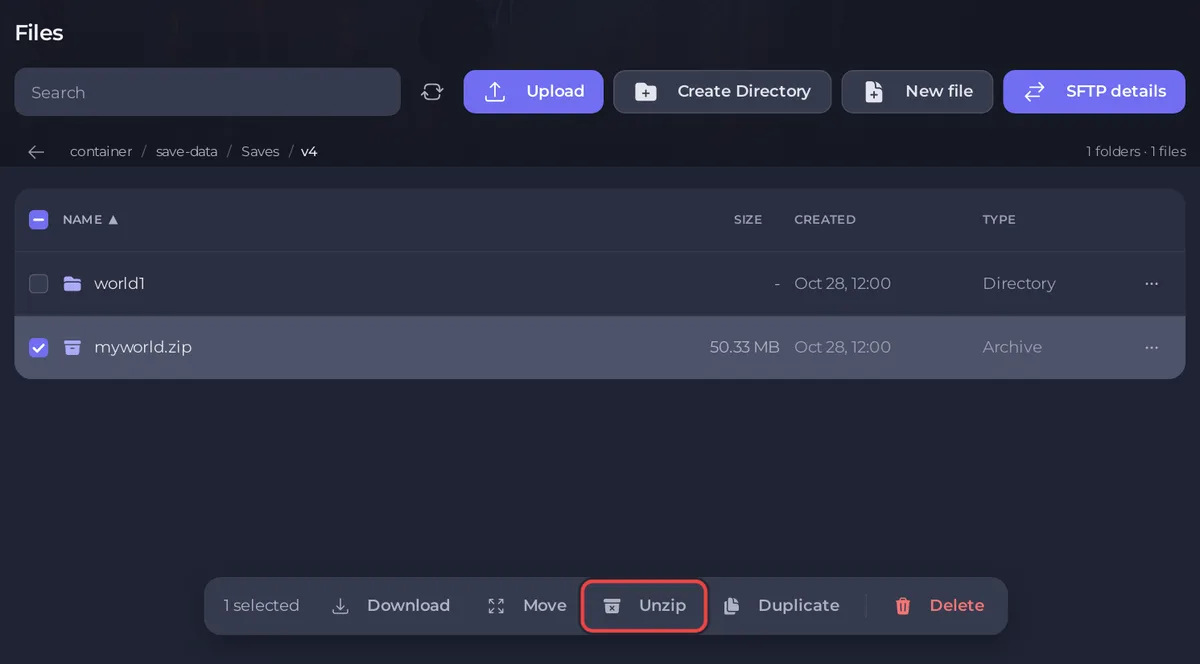
De bestandsbeheerder uploadt bestanden, geen mappen, en daarom gaat de wereld als zip omhoog. Met SFTP kun je de map zoals hij is uploaden: Verbinden met de bestanden van je server via SFTP.
Welke werelden kan een V Rising 1.1 server laden?
Alleen werelden die zijn gestart op V Rising 1.1, de huidige versie sinds 28 april 2025. Op je pc staat hun map in een map v4; werelden uit 1.0 staan in v3. De aankondiging van Stunlock Update 1.1 Servers and Saves (9 april 2025) zegt dat de nieuwe content een nieuwe save nodig heeft, zoals elke grote update daarvoor, en de 1.1 serverinstructies zetten werelden in Saves/v4, het huidige saveformaat. Een 1.0 wereld blijft speelbaar op je pc via de legacy-versies van de game, niet op je server.
Waar staan V Rising saves op een pc?
De serverinstructies van Stunlock noemen twee plekken op Windows:
%USERPROFILE%\AppData\LocalLow\Stunlock Studios\VRising\CloudSaves\<SteamID>\v4\
%USERPROFILE%\AppData\LocalLow\Stunlock Studios\VRising\Saves\v4\
Elke wereld is een map met een willekeurige naam, met bestanden zoals AutoSave_0.save.gz, ServerGameSettings.json, ServerHostSettings.json, SessionId.json en StartDate.json. Go to Directory in het menu Load Game opent de juiste.
Wat je in de map houdt
- Houd het nieuwste bestand
AutoSave_. Dat laadt de server. Oudere zijn optioneel. - Houd
ServerGameSettings.json: het bevat de regels waarmee de wereld is gespeeld. - Verwijder
ServerHostSettings.jsonuit de map. Stunlock zegt dat je het kunt weghalen als de server al is ingesteld met zijn naam, wachtwoord en spelerslimiet, en op PlayNHost komen die van Game-instellingen.
Waarom moeten beide presets leeg zijn?
Een preset laadt de kant-en-klare regels van Stunlock in plaats van de regels waarmee je wereld is gespeeld. De eigen beschrijving van het panel bij beide instellingen zegt dat je ze leeg laat voor een geüploade singleplayer-save. Zorg er ook voor dat er in save-data/Settings geen eigen ServerGameSettings.json van jou staat, anders gebruikt de server de regels van dat bestand.
Van een andere host
Download de wereldmap uit de map Saves/v4 van je oude host en volg dezelfde stappen vanaf stap 5. De mapnaam op de oude host is de savenaam die hij gebruikte. Meer: Je bestaande server naar PlayNHost verhuizen.
Na de verhuizing
Zodra de server de wereld laadt en je een kopie van de map hebt, kun je de singleplayer-kopie op je pc verwijderen zodat de wereld niet twee keer wordt getoond. Stunlock zegt dat je die vanuit de game moet verwijderen, in het menu Load Game: met Cloud Saves komt een kopie die buiten de game is verwijderd bij de volgende start terug.
Als de server je wereld negeert
- Er start een nieuwe, lege wereld: Opslagnaam komt niet exact overeen met de mapnaam, of de map staat niet direct in
save-data/Saves/v4, of de zip is uitgepakt in een tweede map in de eerste. - De wereld laadt met andere regels: er staat nog een preset ingesteld, of
save-data/Settingsbevat een eigenServerGameSettings.json.
Meer: V Rising serverproblemen en oplossingen. Abonnementen en functies: V Rising serverhosting.


