

Om een The Bus-server op PlayNHost te starten, klik je bovenaan de pagina van je server op Starten en wacht je tot de badge Online zegt. Open daarna het tabblad Console en kopieer de server-GUID uit de regel Server can be reached with the GUID: spelers joinen met die ID. Stel je eigen Adminwachtwoord in voordat je hem deelt.
Hoe start ik hem?
- Open je server in het panel. De badge naast de naam zegt Offline.
- Klik op Starten. De badge verandert in Wordt gestart.
- Klik op het tabblad Console om de server te zien opstarten.
- Wacht tot de badge Online zegt. Het panel toont Online zodra de Console een regel met
LogLoad: (Engine Initialization)print. - Zoek vlak voor het einde van de startuitvoer naar
Server can be reached with the GUID:gevolgd door een ID. Met die ID vinden spelers je server.
De handleiding van de ontwikkelaar zegt niet of de GUID na een herstart hetzelfde blijft, dus kopieer hem opnieuw uit de laatste start voordat je hem deelt.
De handleiding voor dedicated servers van de ontwikkelaar beschrijft die GUID-regel en zegt dat spelers de ID in het venster om een server toe te voegen in de game plakken. De volledige stappen voor spelers: Op je The Bus-server joinen.
Hoe lang duurt de eerste start?
Reken op een paar minuten. Je server installeert The Bus Dedicated Server via Steam zodra hij wordt aangemaakt, en met Automatisch bijwerken aan (de standaard) controleert elke start eerst bij Steam of er een nieuwere serverbuild is en downloadt die. In de eigen test van PlayNHost was een nieuwe The Bus-server in ongeveer 3 minuten geïnstalleerd en door de startcontrole. Zolang er nieuwe regels in de Console verschijnen, is de server nog bezig: klik niet op Geforceerd stoppen.
Wat heeft een nieuwe The Bus-server al?
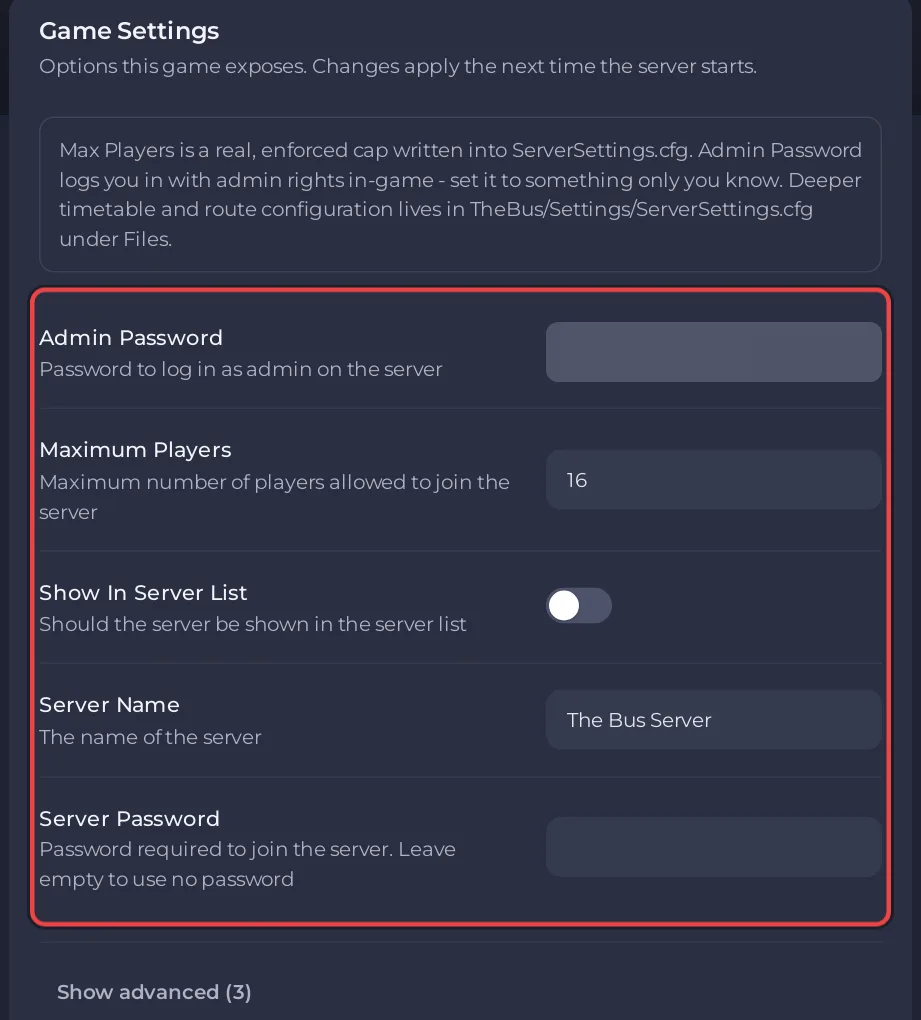
- Servernaam:
The Bus Server. Wijzig hem onder Instellingen: De instellingen van je The Bus-server wijzigen. - Maximaal aantal spelers: het aantal spelers van je pakket. Het panel schrijft het in het
ServerSettings.cfgvan de game, dus het is een echte limiet. - Serverwachtwoord: leeg, dus iedereen met de GUID kan joinen.
- Tonen in serverlijst: uit, dus de server staat niet in de openbare serverlijst van de game.
- Adminwachtwoord: een beginwaarde die je niet zelf hebt gekozen. Vervang hem door je eigen wachtwoord vóór al het andere, want iedereen die hem kent krijgt volledige adminrechten: Het adminwachtwoord van je The Bus-server instellen.
- Automatisch bijwerken: aan, zodat de server The Bus-updates bijhoudt.
TheBus/Settings/ServerSettings.cfgmet Berlin als startmap, zonnig weer en het standaard operating plan en de standaard fleet. Je wijzigt die in het Admin Menu van de game of onder Instellingen: De map, het weer en het operating plan van je The Bus-server wijzigen.- Een planning Automatische backup die elke nacht een backup maakt van je instellingen en saves als je pakket backupslots heeft.
PlayNHost maakt ServerSettings.cfg tijdens de installatie aan, vóór de eerste start. Zonder dat bestand zou The Bus bij de eerste start zijn eigen standaardwaarden schrijven, met een leeg adminwachtwoord en een limiet van 10 spelers, en zouden je instellingen in het panel pas vanaf de tweede start gelden.
Kan ik commando's typen in de Console?
Nee. De Console toont wat de server print, maar tekst die je daar typt bereikt The Bus op een Linux-server niet. De handleiding van de ontwikkelaar zegt: "On Linux there is currently no way to run commands from the console." (op Linux is er momenteel geen manier om commando's vanuit de console uit te voeren). Je beheert de server via Instellingen in het panel en via het Admin Menu in het pauzemenu van de game.
Wat doe ik hierna?
Bereikt de badge nooit Online, zie dan The Bus-server: problemen en oplossingen en Een server repareren die niet start.


