

Een Space Station 14-server op PlayNHost heeft vier instellingen onder Instellingen, Game-instellingen: Authenticatie, Max. spelers, Servernaam en Tickrate van de server. Het panel schrijft ze vóór elke start in server_config.toml. Al het andere staat in datzelfde bestand, dat je bewerkt onder Files en dat de server bij het starten leest.
Wat staat er op de pagina Game-instellingen?
- Open je server in het panel en klik op het tabblad Instellingen.
- Klik in de lijst links op Game-instellingen.
- Wijzig een waarde. Een tekst- of getalveld wordt opgeslagen als je op Enter drukt of elders klikt; een uitklapmenu wordt opgeslagen zodra je kiest.
- Klik op Nu herstarten als het panel erom vraagt, zodat de server de nieuwe waarden leest.
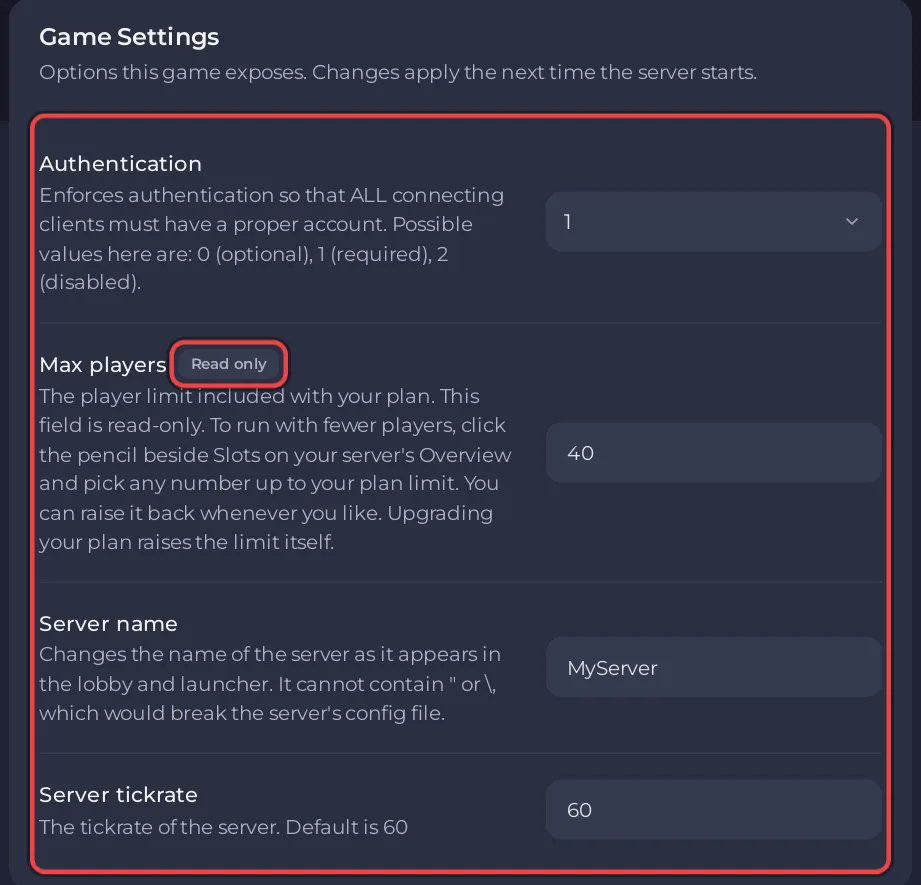
| Instelling | Standaard | Toegestane waarden | Regel in server_config.toml |
|---|---|---|---|
| Authenticatie | 1 | 0 optioneel, 1 vereist, 2 uitgeschakeld (iedereen kan elke gebruikersnaam gebruiken) | mode onder [auth] |
| Max. spelers | het maximum van je pakket | Hier Alleen lezen: wijzig het met Slots op de pagina Overzicht | max_connections onder [net] en soft_max_players onder [game] |
| Servernaam | MyServer | maximaal 48 tekens, zonder " of \ | hostname onder [game] |
| Tickrate van de server | 60 | 1 tot 80 | tickrate onder [net] |
Het panel schrijft ook de poort van je server in port onder [net]. Die zes regels worden vóór elke start herschreven, dus wijzig ze hier, niet in het bestand. De beschrijving onder Max. spelers zegt: "Wil je met minder spelers draaien, klik dan in het Overzicht van je server op het potlood naast Slots en kies een aantal tot je pakketlimiet."
Meer over elk: Bepalen wie kan joinen op je Space Station 14-server, De spelerslimiet van je Space Station 14-server wijzigen, De naam en beschrijving van je Space Station 14-server wijzigen.
Welke tickrate moet ik gebruiken?
30. Het officiële configbestand zegt "30 is what most servers on the hub use and going higher has minimal effect" (30 gebruiken de meeste servers in de hub en hoger gaan heeft weinig effect), en de officiële hostinggids zegt dat verlagen naar 30 "is basically unnoticeable but reduces server, client and network load dramatically" (vrijwel onmerkbaar is maar de belasting van server, client en netwerk enorm verlaagt). Een nieuwe PlayNHost-server start op 60, dus Tickrate van de server op 30 zetten is een goede eerste wijziging.
Wat zijn Opstartparameters en Startdetails?
- Opstartparameters: Space Station 14 accepteert geen extra startvlaggen. Het panel zegt: "Deze game accepteert geen extra startvlaggen. Het startcommando staat vast en wordt opgebouwd uit je Game-instellingen, dus wijzig die."
- Startdetails: toont het Startcommando,
./Robust.Server, en de Docker-image, Dotnet 10. Dat is de enige runtime die voor Space Station 14 wordt aangeboden, omdat huidige builds .NET 10 nodig hebben, dus er valt niets te kiezen.
Waarom zegt server_config.toml dat het hier nog niet bewerkbaar is?
Onder Configbestanden op de pagina Instellingen toont server_config.toml "server_config.toml is hier nog niet bewerkbaar". Bewerk het in de bestandsbeheerder:
- Klik op het tabblad Files.
- Klik in de hoofdmap op
server_config.toml. - Wijzig de gewenste regel en klik dan op Inhoud opslaan.
- Klik op het pijltje naast Stoppen en kies Herstarten.

Tekstwaarden staan tussen dubbele aanhalingstekens, true en false niet, en elke regel blijft onder zijn kopje [section]. De officiële gids merkt ook op dat het configbestand het enige is dat je op een officiële serverbuild kunt wijzigen.
Welke regels van server_config.toml kan ik wijzigen?
Deze regels staan in het officiële bestand dat bij de server wordt geleverd (build van 27 oktober 2026), met de eigen standaardwaarden:
| Kopje | Regel | Officieel bestand | Wat het doet (woorden van het officiële bestand, ingekort) |
|---|---|---|---|
[net] | upnp | false | Automatisch poorten doorsturen. Niet nodig: de poort van je server staat al open. |
[game] | desc | "Just another server, don't mind me!" | Beschrijving die in de serverlijst wordt getoond |
[game] | soft_max_players | 30 | Maximaal aantal spelers dat kan joinen, admins niet meegeteld. Het panel stelt het vóór elke start in vanuit Slots, dus wijzig in plaats daarvan Slots |
[game] | lobbyduration | 150 | Lobbytimer, in seconden |
[game] | role_timers | true | Beperkt rollen op basis van speeltijd |
[game] | ipintel_enabled | false | Controleert de IP-adressen van spelers bij de dienst IPIntel om VPN- en proxyverbindingen te stoppen |
[ic] | flavor_text | false | Staat karakterbeschrijvingen toe |
[admin] | see_own_notes | false | Laat spelers hun eigen adminnotities zien |
[admin] | admins_count_for_max_players | false | Of admins meetellen voor de spelerslimiet |
[admin] | admins_count_in_playercount | false | Of admins in het spelersaantal worden getoond |
[server] | id | "unknown_server_id" | Houdt de datum "laatst gezien" van je changelog en regels gescheiden van andere servers |
[events] | enabled | true | Stationsevents zoals meteoren |
[shuttle] | emergency_early_launch_allowed | false | Laat het commandopersoneel de noodshuttle eerder lanceren |
[shuttle] | auto_call_time | 90 | Minuten na het begin van de ronde waarop de noodshuttle wordt opgeroepen; 0 zet het uit |
[console] | login_host_user | "" | Een gebruikersnaam die bij het joinen volledige adminrechten krijgt |
[whitelist] | enabled | false | Alleen spelers op de whitelist kunnen joinen |
[chat] | motd | "" | Bericht van de dag dat spelers zien als ze verbinden |
[hub] | advertise | false | Toont de server in de openbare serverlijst |
[hub] | tags | "" | Tags voor de serverlijst, gescheiden door komma's |
[infolinks] | website, wiki, forum en andere | "" | Links die in de launcher worden getoond |
[discord] | ahelp_webhook, round_update_webhook | "" | Discord-webhooks voor adminhulpberichten en herstarts van rondes |
[log] | level | 2 | Hoeveel de server logt: 0 uitgebreid tot 5 fataal |
Laat [database] en [status] zoals ze zijn: de server bewaart zijn data in een ingebouwd SQLite-bestand en het statusadres is waarmee de launcher verbindt. Het officiële bestand eindigt met links naar de volledige lijst opties in de broncode van de game.
Admin: Admin worden op je Space Station 14-server. Hub: Je Space Station 14-server in de openbare hub zetten. Bestanden bewerken: Je serverbestanden uploaden, bewerken en beheren.


