

Om te joinen op een Space Station 14-server op PlayNHost, kopieer je het Serveradres van de pagina Overzicht van de server, open je de Space Station 14-launcher, klik je op het tabblad Home (startscherm) op Direct connect to server (rechtstreeks verbinden met een server), plak je het adres met de poort en klik je op Connect (verbinden). Met de standaardinstellingen moet je ingelogd zijn met een Space Station 14-account.
Hoe join ik vanuit de Space Station 14-launcher?
- Open je server in het panel. Als het label Offline zegt, klik je op Starten en wacht je tot er Online staat.
- Klik op de pagina Overzicht op het kopieerpictogram naast Serveradres. Het ziet eruit als
203.0.113.10:25600, met je eigen cijfers. De knop Joinen bovenaan de kaart kopieert hetzelfde adres. - Open de Space Station 14-launcher en klik op Log in (inloggen) met je Space Station 14-account. Nog geen account? Klik op hetzelfde scherm op Don't have an account? Register! (nog geen account? registreer je!).
- Klik op het tabblad Home op Direct connect to server.
- Plak in het venster Direct Connect het hele adres, ook het deel na de dubbele punt.
- Klik op Connect. De launcher downloadt de gamebestanden die deze server draait, start dan de game en brengt je naar de lobby.
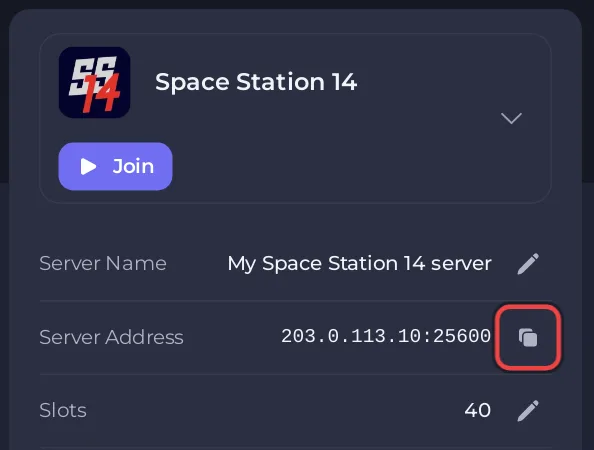
De stappen volgen de eigen knoppen van de launcher en de officiële handleiding voor serverhosting, die dit "Direct Connect To Server" noemt.
Waarom moet de poort in het adres staan?
De standaardpoort van Space Station 14 is 1212. Je PlayNHost-server heeft zijn eigen poort, die na de dubbele punt in Serveradres staat. Zonder poort probeert de launcher poort 1212 en vindt hij je server niet. De launcher accepteert het adres ook geschreven als ss14://203.0.113.10:25600.
Hoe sla ik de server op zodat ik hem niet steeds hoef te typen?
- Klik op het tabblad Home van de launcher op Add favorite (favoriet toevoegen).
- Typ in het venster Add Favorite Server een willekeurige naam bij Name: en plak het Serveradres bij Address:.
- Klik op Add (toevoegen). De server staat nu onder Favorite Servers (favoriete servers) op het tabblad Home.
Waarom staat mijn server niet op het tabblad Servers van de launcher?
Het tabblad Servers toont servers die zich bij de openbare hub aanmelden. Een nieuwe server doet dat niet: het officiële configbestand wordt geleverd met advertise = false. Direct connect en favorieten werken zonder. Om vermeld te worden, zie Je Space Station 14-server in de openbare hub zetten.
Hebben spelers een account of de juiste gameversie nodig?
- Account: met Authenticatie op
1, de standaard op PlayNHost, heeft elke speler een gratis Space Station 14-account nodig, aangemaakt in de launcher of op spacestation14.com. Om gasten toe te laten, zie Bepalen wie kan joinen op je Space Station 14-server. - Versie: niemand hoeft versies met de hand af te stemmen. De server vertelt de launcher welke gamebuild hij draait en de launcher downloadt die build voordat hij verbindt.
- Platform: de launcher draait op Windows, Linux en macOS en de Steam-playtest is dezelfde game. Er is geen consoleversie.
Wat als de launcher Failed to connect to server! zegt?
Controleer of het label Online zegt en de Console de regel -> Ready toont, en controleer dan of je de poort hebt geplakt. "Failed to connect to server!" betekent dat het verbinden met de server is mislukt. Meer oorzaken: Space Station 14-serverproblemen en oplossingen.


