

Een Space Station 14-server op PlayNHost houdt de officiële build die de nieuwste was toen hij werd geïnstalleerd, en spelers kunnen er nog steeds op joinen. Om naar de nieuwste build te gaan, open je Instellingen en klik je onderaan Game-instellingen op Bijwerken en opnieuw installeren. Het panel maakt eerst een backup en bewaart je server_config.toml en je map data. Om een bepaalde build te kiezen, update je met de hand met de officiële zip, zoals hieronder beschreven.
Moet ik updaten?
Nee. Als een speler verbindt, vertelt de server de launcher welke build hij draait en downloadt de launcher die build (officiële hostinggids, "Server Build Configuration"). De gids voegt toe dat engineversies beschikbaar blijven "as long as they are not found to be vulnerable to any security exploits" (zolang ze niet kwetsbaar blijken voor beveiligingslekken). Update als je de nieuwe content en fixes van de Space Wizards wilt. Om te zien welke build je draait, open je build.json onder Files: de waarde version is de build en engine_version is de engine.
Hoe update ik naar de nieuwste build?
- Klik in het linkermenu op Instellingen. Het opent op Game-instellingen.
- Scrol naar de kaart Bijwerken en opnieuw installeren onderaan, klik op Bijwerken en opnieuw installeren en bevestig.
- De server stopt, het panel maakt een backup en de installatie downloadt de nieuwste officiële serverbuild. Dat duurt meestal een paar minuten. Een server die draaide, start daarna vanzelf weer.
- Wacht op de regel
Server Version ... -> Readyin de Console.
De backup staat op Backups als "Automatic - before update and reinstall" (de naam blijft in het Engels, zoals het panel hem toont) en je kunt hem herstellen als de nieuwe build je niet bevalt. Is een backup niet mogelijk, dan vraagt het panel "Bijwerken zonder backup?" en doet niets tot je op Bijwerken zonder backup drukt. Alleen de eigenaar en uitgenodigde gebruikers met het recht Opnieuw installeren kunnen de knop gebruiken.
Wat het bewaart: server_config.toml en de map data, die de serverdatabase met personages en speeltijd bevat. Wat het vervangt: de eigen bestanden van de build, zoals Robust.Server en de map Resources. De installatie geeft Robust.Server ook het recht om te draaien, dus het probleem Permission denied van een handmatige update treedt niet op.
Hoe update ik met de hand naar een bepaalde build?
Gebruik dit alleen als je een andere build wilt dan de nieuwste. PlayNHost heeft deze handmatige update nog niet op een live Space Station 14-server uitgevoerd, dus de vergrendelde backup in stap 1 is je weg terug.
- Maak een vergrendelde backup terwijl de server gestopt is: klik op Stoppen en wacht op Offline, klik in het linkermenu op Backups, zet Deze backup vergrendelen aan in het paneel Backup maken, klik op Backup starten en wacht tot het klaar is.
- Klik op het tabblad Files. Klik in het menu van
server_config.tomlop Bestand downloaden en bewaar de kopie op je computer. - Open op je computer de officiële buildpagina, wizards.cdn.spacestation14.com/fork/wizards, en klik onder Latest build (nieuwste build) op Linux x64. Het bestand is
SS14.Server_linux-x64.zip, ongeveer 42 MiB. - Klik terug in Files in de hoofdmap op Uploaden en kies die zip. Wacht tot het uploaden klaar is. Mislukt het uploaden in de browser, upload hem dan met een SFTP-programma: Verbinden met je serverbestanden via SFTP.
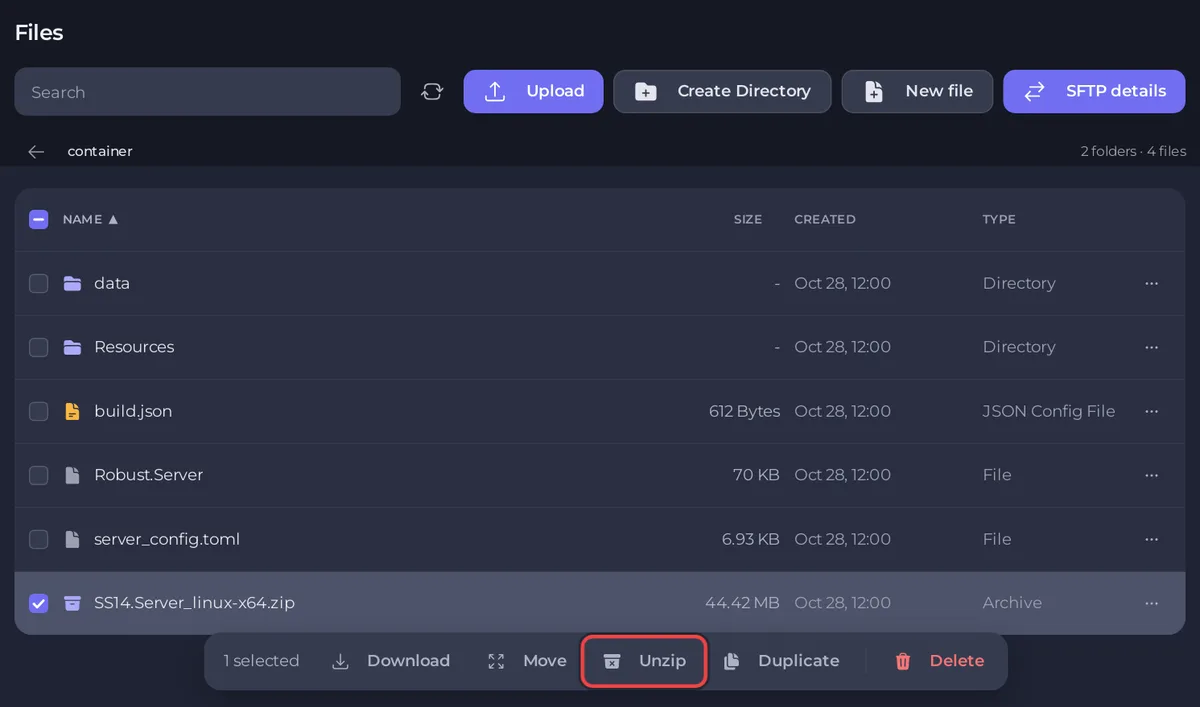
- Vink het vakje naast
SS14.Server_linux-x64.zipaan en klik op Uitpakken. De nieuwe gamebestanden moeten de oude vervangen. Je mapdatazit niet in de zip, dus die blijft zoals hij was. - De zip bevat ook de officiële
server_config.toml, die de jouwe mogelijk heeft vervangen. Open hem, verwijder de hele inhoud, plak de inhoud van de kopie die je in stap 2 hebt gedownload en klik op Inhoud opslaan. - Verwijder
SS14.Server_linux-x64.zip: klik in het menu op Bestand verwijderen. - Klik op Starten en wacht op de regel
Server Version ... -> Readyin de Console.
De officiële gids geeft dezelfde regel voor elke update: kopieer "the data folder and server_config.toml (if you modified it)" (de map data en server_config.toml, als je hem hebt gewijzigd) van de oude serverbestanden naar de nieuwe.
Waarom moet ik na een handmatige update mijn eigen server_config.toml terugzetten?
Het officiële bestand in de zip heeft de officiële standaardwaarden: geen adminuser, de hublijst uit en geen kopje [auth], dus Authenticatie in het panel zou geen regel hebben om te schrijven. Jouw kopie heeft al je wijzigingen en het kopje [auth] dat PlayNHost toevoegde toen de server werd geïnstalleerd. Heb je je kopie verloren, voeg dan deze regels onderaan het nieuwe bestand toe en stel de rest opnieuw in:
[auth]
mode = 1
Wat als de server na de update niet start?
- Lees de laatste regels van de Console.
- Staat er
You must install or update .NET to run this application.(je moet .NET installeren of bijwerken om deze applicatie te draaien), open dan Instellingen, Startdetails. Docker-image moet Dotnet 10 zeggen, de enige runtime die voor Space Station 14 wordt aangeboden. Toont hij een oudere, dan kan dat daar niet worden gewijzigd: vraag support via de websitechat of een ticket om de server naar Dotnet 10 te verplaatsen. - Eindigt een regel op
Permission denied, dan is het recht van het serverprogramma om te draaien weg. De officiële zip bewaartRobust.Serverzonder dat recht en de officiële gids zegtchmod +x Robust.Serveruit te voeren "each time you download a new server update" (elke keer dat je een nieuwe serverupdate downloadt). Klik op Bijwerken en opnieuw installeren onder Instellingen, Game-instellingen: de installatie zet dat recht opnieuw en bewaartserver_config.tomlendata. Of herstel de backup zoals hieronder. - Herstel in elk ander geval de vergrendelde backup uit stap 1: open op Backups het menu ervan, klik op Herstellen naar server, laat Bestanden verwijderen die niet in de backup staan aan en klik dan op Backup herstellen. Je server staat dan weer op de oude build met al zijn data.
Problemen na een update: Space Station 14-serverproblemen en oplossingen. Backups in detail: Een backup maken van je Space Station 14-server en die herstellen.


