

Om een Space Station 14-server naar PlayNHost te verhuizen, kopieer je twee dingen van de oude server: de map data, met de database van personages en speeltijd, en je instellingen in server_config.toml. Zip de map data, upload hem onder Files op PlayNHost, pak hem uit in de hoofdmap, kopieer je instellingen en start de server.
De officiële hostinggids noemt dezelfde twee om "saved data such as characters and playtime" (opgeslagen gegevens zoals personages en speeltijd) te verplaatsen: "the data folder and server_config.toml" (de map data en server_config.toml).
Voordat je begint
- Alleen de officiële build. PlayNHost installeert de officiële build van de Space Wizards. Als je oude server een fork met eigen code draaide, past zijn data misschien niet bij de officiële game.
- Alleen SQLite. Dit werkt als de oude server zijn data in het ingebouwde SQLite-bestand bewaart, de standaard (
engine = "sqlite"onder[database]). Een server die oppostgresstaat, bewaart zijn data in een aparte PostgreSQL-database in plaats van in de mapdata. - Stop de oude server voordat je kopieert, zodat het databasebestand compleet is.
Hoe verplaats ik de map data?
- Stop op de oude server de server en zoek de map
datanaastRobust.Server(ofrun_server.batop Windows). - Zip de map
dataop je computer, zodat de zip de mapdatazelf bevat. - Open je PlayNHost-server in het panel. Klik op Stoppen en wacht op Offline.
- Klik op het tabblad Files. Bestaat er al een map
data, open dan het menu en klik op Map verwijderen, zodat oude en nieuwe bestanden zich niet mengen. - Klik in de hoofdmap op Uploaden en kies je zip. Mappen kunnen niet direct worden geüpload: "Mappen uploaden wordt op dit moment niet ondersteund."
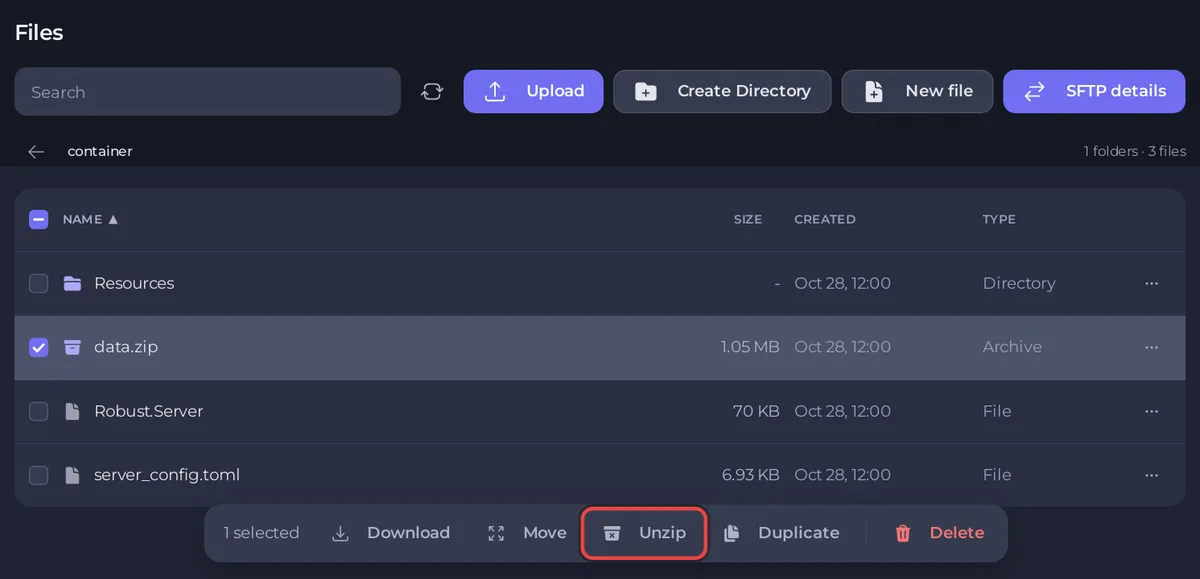
- Vink het vakje naast de zip aan en klik op Uitpakken. Controleer dat er nu een map
datanaastserver_config.tomlstaat, metpreferences.dberin. - Verwijder de zip: klik in het menu op Bestand verwijderen.
Hoe neem ik mijn instellingen mee?
Kopieer je gewijzigde regels, niet het hele bestand. Het PlayNHost-bestand heeft een kopje [auth] dat het panel nodig heeft en zes regels die het panel vóór elke start schrijft.
- Open je oude
server_config.tomlop je computer. - Klik op PlayNHost onder Files op
server_config.toml. - Pas voor elke regel die je op de oude server hebt gewijzigd, zoals
login_host_user,motdof de regels onder[hub], dezelfde regel in het PlayNHost-bestand aan. - Stel de naam, tickrate en authenticatie in het panel in: Instellingen, Game-instellingen, Servernaam, Tickrate van de server, Authenticatie. De spelerslimiet is Slots op de pagina Overzicht, die het panel in zowel
max_connectionsalssoft_max_playersschrijft. - Klik op Inhoud opslaan.
- Klik op Starten en wacht op de regel
Server Version ... -> Readyin de Console.
Elke regel en waar je hem instelt: Overzicht van alle Space Station 14-serverinstellingen.
Wat moeten mijn spelers doen?
Geef ze het nieuwe Serveradres van de pagina Overzicht: Vrienden uitnodigen op je Space Station 14-server. Stond je oude server in de openbare hub, zet adverteren dan opnieuw aan: Je Space Station 14-server in de openbare hub zetten.
Over het verhuizen van servers in het algemeen: Je bestaande server naar PlayNHost verhuizen.


