%7B.s%7Banimation%3Ab%201.5s%20ease-out%20both%7D.d%7Banimation-delay%3A.16s%7D%7D%40keyframes%20b%7B0%25%7Bfill%3A%23F4F6FA%7D18%25%7Bfill%3A%23FFE08A%7D34%25%2C70%25%7Bfill%3A%23FF8A1F%7D80%25%7Bfill%3A%23FFE08A%7D100%25%7Bfill%3A%23FF8A1F%7D%7D%3C%2Fstyle%3E%3Cg%20transform%3D%22translate(143%20428.93)%20scale(3.885906)%22%3E%3Cg%20transform%3D%22translate(0%202)%22%20fill%3D%22%23706EF0%22%3E%3Cpath%20d%3D%22M0%200%20H48%20A40%2040%200%200%201%2048%2080%20V100%20H0%20Z%22%2F%3E%3Cpath%20transform%3D%22translate(91.75%200)%22%20d%3D%22M0%200%20L48%200%20L48%2050%20L76%2050%20L76%20100%20L0%20100%20Z%22%2F%3E%3Cpath%20transform%3D%22translate(173%200)%22%20d%3D%22M0%20100%20L58%20-4%20L116%20100%20Z%22%2F%3E%3Cpath%20transform%3D%22translate(264.25%200)%22%20d%3D%22M0%200%20L104%200%20L76%2050%20L76%20100%20L28%20100%20L28%2050%20Z%22%2F%3E%3Cg%20transform%3D%22translate(375%200)%22%3E%3Cpath%20d%3D%22M0%200%20L50%2038%20L50%200%20L100%200%20L100%20100%20L0%20100%20Z%22%20fill%3D%22%23F4F6FA%22%2F%3E%3Crect%20class%3D%22s%22%20x%3D%2247%22%20y%3D%2263%22%20width%3D%2219%22%20height%3D%2230%22%2F%3E%3Crect%20class%3D%22s%20d%22%20x%3D%2274%22%20y%3D%2263%22%20width%3D%2219%22%20height%3D%2230%22%2F%3E%3C%2Fg%3E%3Cpath%20transform%3D%22translate(484.75%200)%22%20d%3D%22M0%200%20L48%200%20L48%2037%20L52%2037%20L52%200%20L100%200%20L100%20100%20L52%20100%20L52%2063%20L48%2063%20L48%20100%20L0%20100%20Z%22%2F%3E%3Cpath%20transform%3D%22translate(588.5%200)%22%20d%3D%22M0%2050%20A53%2053%200%201%200%20106%2050%20A53%2053%200%201%200%200%2050%20Z%22%2F%3E%3Cpath%20transform%3D%22translate(698.25%200)%22%20d%3D%22M25%200%20H102%20V50%20H77%20A25%2025%200%200%201%2077%20100%20H0%20V50%20H25%20A25%2025%200%200%201%2025%200%20Z%22%2F%3E%3Cpath%20transform%3D%22translate(804%200)%22%20d%3D%22M0%200%20L90%200%20L90%2050%20L69%2050%20L69%20100%20L21%20100%20L21%2050%20L0%2050%20Z%22%2F%3E%3C%2Fg%3E%3C%2Fg%3E%3C%2Fsvg%3E)


Het tabblad Console toont wat je Rust server uitvoert en laat je commando's typen. Klik in het vak dat Typ een commando zegt, typ het commando en druk op Enter. De server moet draaien.
Openen
- Open je server in het panel en klik op het tabblad Console.
- Lees de uitvoer. De tabbladen Alle, Fouten, Waarschuwingen en Info filteren hem. Regels van de eigen starthulpmiddelen van het panel beginnen met
[PlayNHost], en het tabblad PlayNHost toont ze zodra er zijn. - Typ een commando in Typ een commando en druk op Enter.
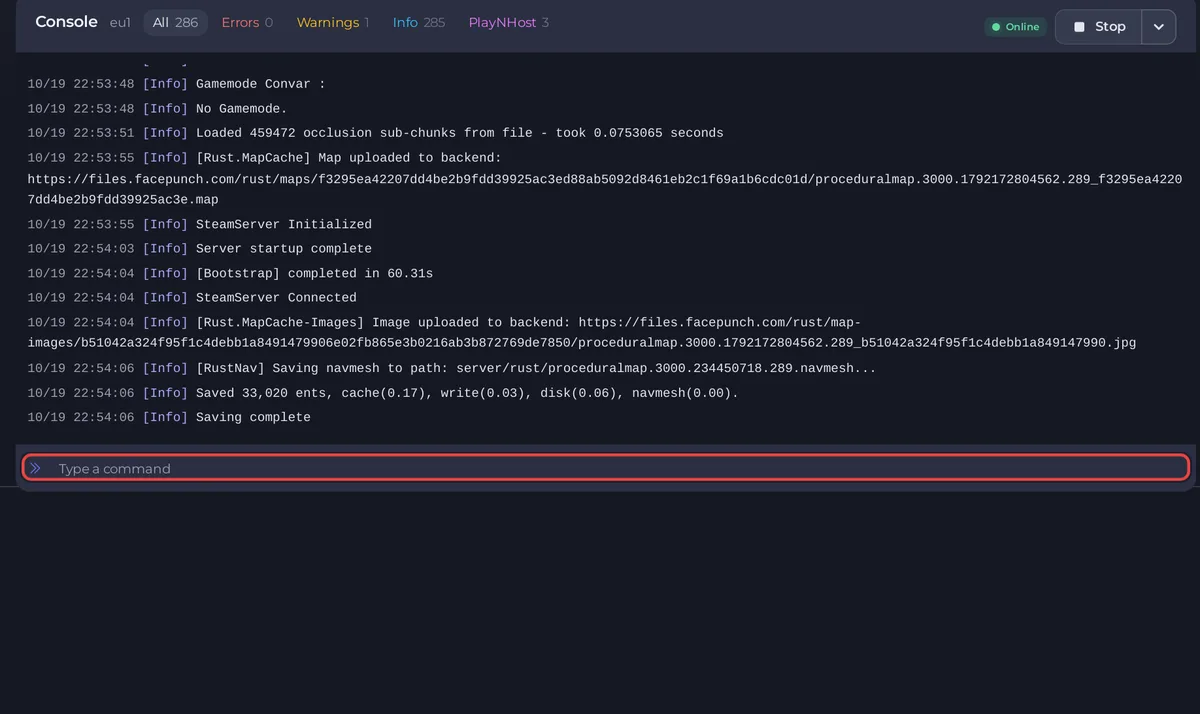
De server moet draaien om een commando de game te laten bereiken. Je hebt het consolerecht nodig: Een vriend laten helpen met je Rust server.
Commando's die op Rust werken
| Commando | Wat het doet |
|---|---|
say <message> | Stuurt een bericht naar de chat van elke speler, bijvoorbeeld say The server restarts in 5 minutes. |
status | Toont de naam, build en map van de server, en een tabel met de spelers die online zijn, met hun ping en verbindingstijd. |
serverinfo | Toont spelers, entityaantal, framerate van de server, uptime en de Rust-build. |
server.save | Slaat de wereld nu op. De Console toont Saving complete. |
server.seed | Toont de seed van de map die de server draait. |
users | Toont de verbonden spelers met hun SteamID's. |
ownerid <SteamID64> "<name>" | Geeft die speler eigenaarsrechten. |
moderatorid <SteamID64> "<name>" | Geeft die speler moderatorrechten. |
removeowner <SteamID64> | Neemt eigenaarsrechten af. |
removemoderator <SteamID64> | Neemt moderatorrechten af. |
kick <SteamID64> "<reason>" | Verwijdert een speler. Hij kan terugkomen. |
banid <SteamID64> "<name>" "<reason>" | Bant een speler. |
unban <SteamID64> | Heft een ban op. |
server.writecfg | Schrijft de lijsten met eigenaren, moderators en bans naar hun bestanden. |
Dit zijn de eigen servercommando's van Rust. Het panel zelf gebruikt say, de eigenaar- en moderatorcommando's, server.writecfg, kick, banid en unban als het wipet, bijwerkt, admins toevoegt, kickt, bant en bans opheft. Een speler die online is kicken en bannen gaat sneller vanuit het menu ... op zijn rij op de kaart Actieve spelers of de Live-map. Voor de stappen, zie Admin worden op je Rust server, Kicken, bannen en admins toevoegen op je Rust server en De ban van een speler opheffen op je Rust server.
Berichten aan alle spelers worden uitgelegd in Een bericht sturen naar alle spelers op je Rust server, en de cijfers die serverinfo toont in Entityaantal en server-FPS controleren op je Rust server.
Plugincommando's
Met Oxide aan toont oxide.version de versie en oxide.plugins de plugins. Met Carbon gebruik je c.version en c.plugins. Rechten en opnieuw laden: Plugininstellingen en rechten wijzigen op je Rust server.
Een commando bewaren op Snelle taken
Op Snelle taken verstuurt de taak Commando sturen de eerste keer niets. Uitvoeren opent Taak configureren, waar je het commando typt in Commando en op Taak opslaan klikt. Opslaan bewaart het onder Jouw taken en verstuurt het niet. Vanaf dan verstuurt Uitvoeren het. Je kunt het vanuit hetzelfde venster vastzetten op Overzicht. Zie Taken en automatische backups plannen.
De server stoppen
Gebruik Stoppen bovenaan de pagina in plaats van een commando te typen. Het vraagt Rust netjes af te sluiten, wat de wereld opslaat. Zie Je server starten, stoppen, herstarten en geforceerd stoppen.
In de game
Een eigenaar kan met F1 de eigen console van de game openen en dezelfde commando's typen. Voor je eigen tools, zie Je eigen RCON-tool verbinden met je Rust server.
Goed om te weten
- Je typt nooit het RCON-wachtwoord om het tabblad Console te gebruiken. Alleen externe tools hebben het nodig.
- Algemene gids: De console gebruiken en commando's uitvoeren.





