

Om een Palworld-wereld van PlayNHost te downloaden open je Backups, open je het menu Acties voor een backup en kies je Downloaden. Een Palworld-backup laat de eigen bestanden van het spel weg, dus hij is klein en bevat elke wereld, de instellingen en de banlijst. Om maar één wereld te nemen download je de map ervan uit Pal/Saved/SaveGames/0/ onder Files.
Een backup downloaden
- Open je server in het panel en klik in het linkermenu op Backups.
- Voor een verse kopie stop je de server, klik je op Backup starten en wacht je tot hij klaar is.
- Open het menu Acties voor de backup en kies Downloaden.
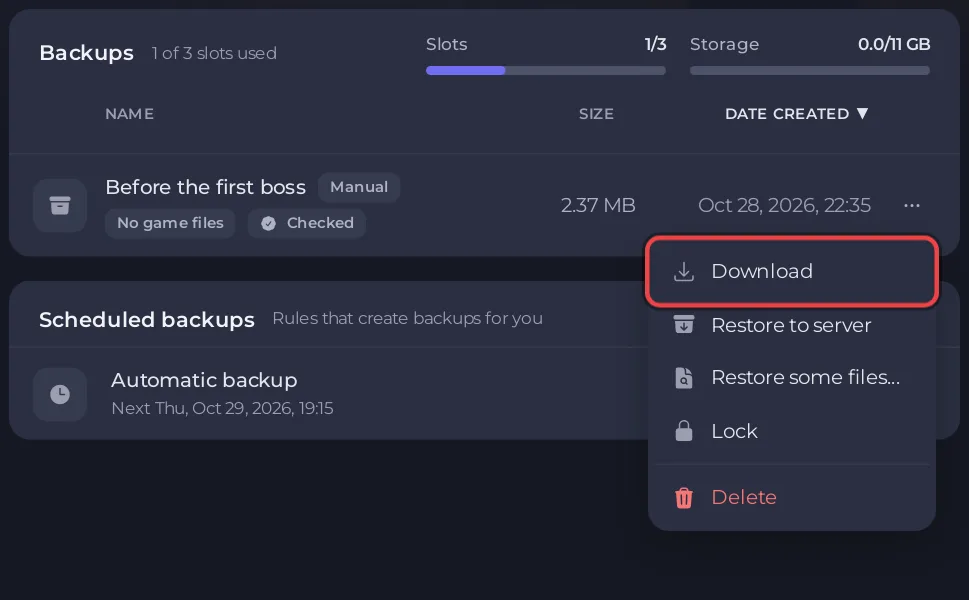
De backup is een archief van de hele server zonder de eigen gamebestanden van Palworld. Daarin staan je werelden in Pal/Saved/SaveGames/0/.
Eén wereld downloaden uit Files
- Stop de server, zodat de wereld op schijf compleet is. De knop Stoppen slaat eerst op: Je Palworld-server stoppen zonder voortgang te verliezen.
- Open het tabblad Files en ga naar
Pal/Saved/SaveGames/0/. - Elke wereld is een map met een naam van 32 letters en cijfers. De pagina Werelden laat zien welke Geladen is.
- Comprimeer de map tot een archief in de bestandsbeheerder en download het archief.
Hoe je de bestandsbeheerder of SFTP gebruikt: Je serverbestanden uploaden, bewerken en beheren en Verbinden met de bestanden van je server via SFTP.
Wat er in een wereldmap zit
Level.sav: de wereld zelf.LevelMeta.sav: onderdeel van elke wereldmap, naastLevel.sav.Players: één.sav-bestand per personage.backup: de eigen snapshots van Palworld van de wereld.WorldOption.sav, alleen in werelden die in singleplayer of co-op zijn gemaakt.
Thuis of op een andere server spelen
Een wereld die van een dedicated server is gedownload, kan terug op elke Palworld-server, ook een andere van PlayNHost: Je eigen Palworld-wereld uploaden. De instellingen van je server staan in Pal/Saved/Config/LinuxServer/PalWorldSettings.ini.


