

Om je eigen gamemode op een open.mp-server bij PlayNHost te draaien upload je het gecompileerde .amx-bestand naar de map gamemodes onder Files, zet je zijn naam in main_scripts in config.json en herstart je. Een .pwn-bestand is broncode: compileer het eerst op je pc naar .amx. SA-MP-gamemodes draaien op open.mp, dat is gebouwd om achterwaarts compatibel te zijn met SA-MP-scripts.
Wat heb ik nodig?
- De gamemode als
.amx-bestand. open.mp draait alleen gecompileerde.amx-bestanden. Heb je alleen de.pwn-broncode, compileer die dan op je pc met de editor Qawno en de compiler die bij de Windows-download van de open.mp-server zitten, zoals in de installatiegids van open.mp. Je PlayNHost-server kan niet compileren. - De andere bestanden, als die er zijn: filterscripts (
.amx), databestanden voorscriptfilesen plugins. Include-bestanden (.inc) zijn alleen om te compileren en zijn niet nodig op de server.
De gamemode uploaden
- Open je server in het panel en klik in het linkermenu op Files.
- Open de map
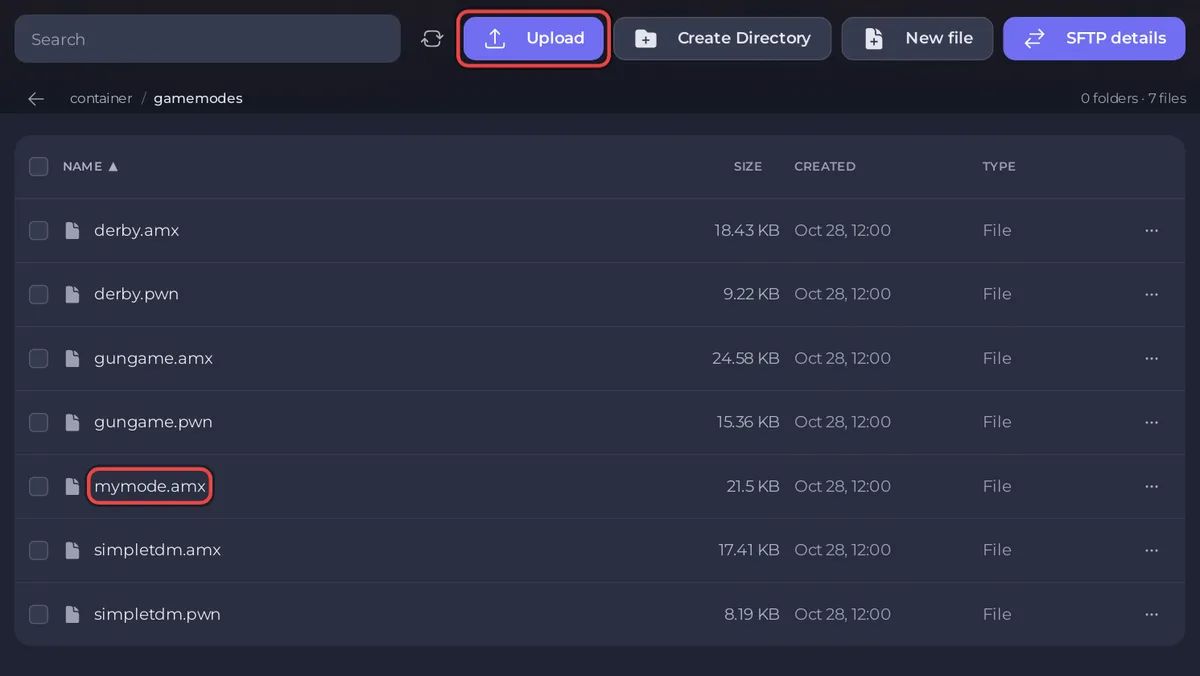
gamemodes. - Klik op Uploaden en kies je
.amx-bestand, bijvoorbeeldmymode.amx. Wacht tot het in de lijst verschijnt. - Ga terug naar de hoofdmap en klik op
config.jsonom het in de teksteditor te openen. - Wijzig in het deel
pawnmain_scriptsin de naam van je gamemode zonder.amx:"main_scripts": ["mymode 1"],. - Klik op Inhoud opslaan en herstart de server.
De Console toont de startregels van je gamemode. Om hem eerst te proberen zonder config.json te wijzigen typ je changemode mymode in de Console: de wissel duurt tot de volgende herstart. Meer over wisselen en rotaties: De gamemode van je open.mp-server wijzigen.
Filterscripts toevoegen
Filterscripts draaien naast de gamemode, bijvoorbeeld een adminsysteem of een map.
- Upload de
.amxvan het filterscript naar de mapfilterscripts. - Voeg het in
config.jsontoe aanside_scripts, met de map ervoor en zonder.amx:"side_scripts": ["filterscripts/myadmin"],. Scheid meerdere met komma's. - Klik op Inhoud opslaan en herstart.
Om er nu een te laden zonder herstart typ je loadfs myadmin in de Console. De Console antwoordt Filterscript 'myadmin' loaded. Nadat je een nieuwe versie hebt geüpload, laadt reloadfs myadmin hem opnieuw.
Veel bestanden tegelijk uploaden
Gamemodes komen vaak met een hele map aan bestanden. Zet ze op je pc in een .zip, upload de zip naar de hoofdmap, vink het vakje aan en klik op Uitpakken in de balk die verschijnt. Controleer dat de mappen als gamemodes, filterscripts en scriptfiles in de hoofdmap eindigen, niet in een extra map. Voor grote uploads gaat SFTP sneller: Verbinden met de bestanden van je server via SFTP.
Waar bewaart mijn gamemode zijn data?
De meeste gamemodes slaan accounts en stats op in de map scriptfiles, of in een MySQL-database via een plugin. Bestanden in scriptfiles zitten in elke backup. Om een gamemode vers te beginnen stop je de server, maak je een backup en verwijder je de eigen bestanden van de gamemode in scriptfiles. Welke bestanden dat zijn, hangt van de gamemode af, dus bekijk zijn instructies. Heeft hij een database nodig, zie dan Databases gebruiken met je server.
Wat als hij niet start?
- "Could not find" in de Console: de naam in
main_scriptskomt niet overeen met het.amx-bestand, of er is alleen de.pwngeüpload. - "Could not load plugin": de gamemode heeft een plugin nodig die ontbreekt of voor Windows is gebouwd: Plugins toevoegen aan je open.mp-server.
Meer oplossingen: Problemen en oplossingen voor je open.mp-server.


