

Er zijn twee soorten updates. Een nieuwe build van de Minecraft-versie die je draait (bug- en beveiligingsfixes) komt vanzelf op Paper, Purpur en Folia elke keer dat de server start. Een nieuwe Minecraft-versie installeert nooit vanzelf: die kies je met Servertype bewerken op de pagina Overzicht, na een backup, want een wereld die in een nieuwere versie is geopend kan niet terug.
Nieuwe builds: herstart om bij te werken (Paper, Purpur, Folia)
Bij deze types controleert de server elke keer dat hij start of er een nieuwere build van je Minecraft-versie is. Hij neemt alleen een nieuwere build van de versie die je al draait, dus je plugins en je wereld blijven ongemoeid.
- Herstart de server om nu de nieuwste build te nemen.
- Controleer het resultaat: de Console toont de server starten op de nieuwe build.
De instelling erachter is Server automatisch bijwerken. Hij staat standaard aan:
- Open het tabblad Instellingen en klik op Game-instellingen.
- Klik op Geavanceerd tonen. Je ziet Server automatisch bijwerken, Buildnummer en de bestandsnaam van de server-jar.
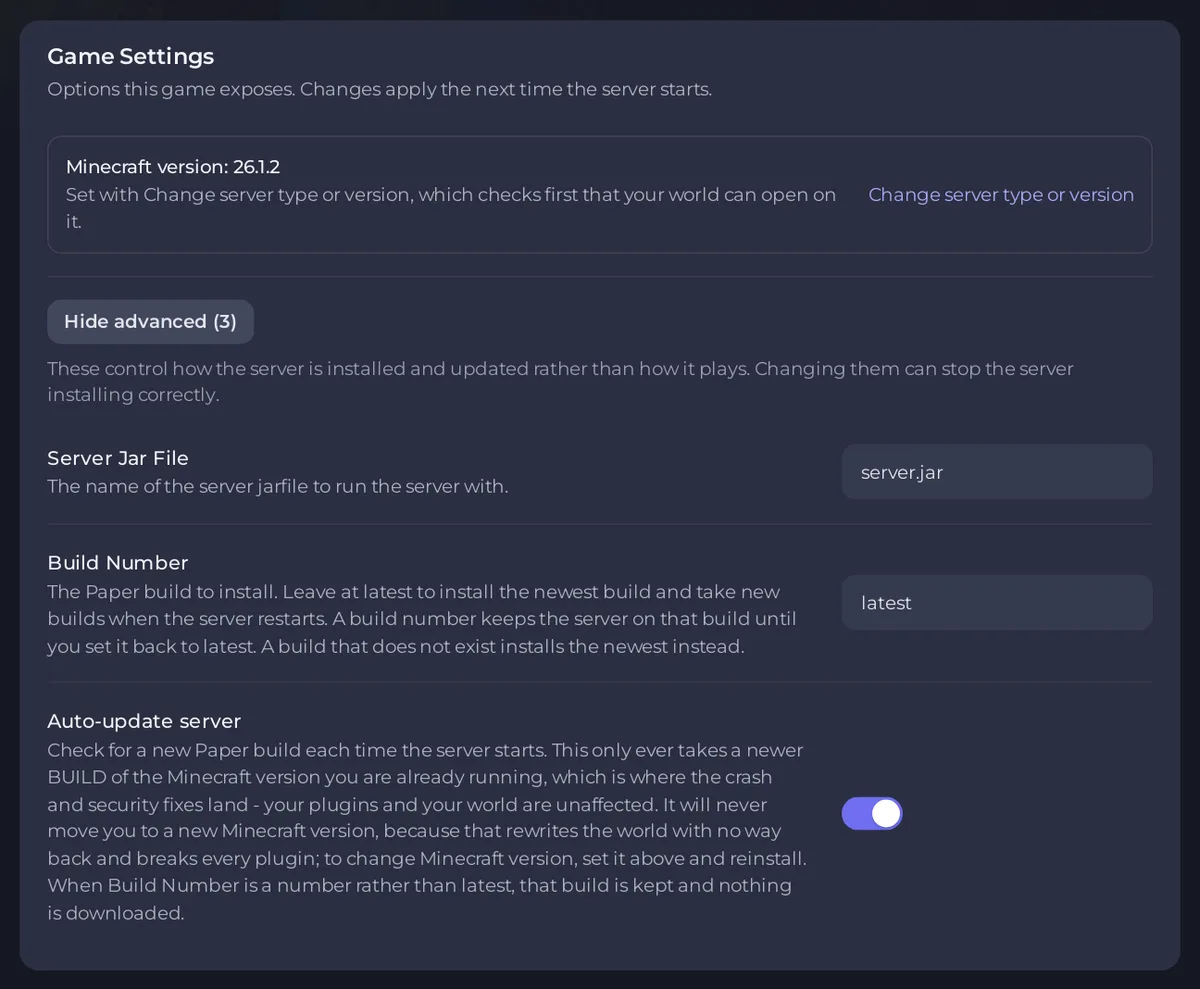
- Buildnummer
latestneemt nieuwe builds bij elke herstart. Met een buildnummer blijft de server op die build tot je het terugzet oplatest. - Server automatisch bijwerken uitzetten houdt de build die je hebt.
Het panel merkt op dat deze opties bepalen hoe de server wordt geïnstalleerd en bijgewerkt, en dat wijzigen ervan kan voorkomen dat hij goed installeert. Laat ze zoals ze zijn, tenzij je bewust een build vasthoudt.
Velocity- en Waterfall-proxy's hebben dezelfde twee opties voor hun eigen builds.
Een nieuwe Minecraft-versie
Vanilla, Fabric, Forge, NeoForge, Quilt, modpacks en elk ander type blijven op de versie die je installeerde tot je hem wijzigt. Ook op Paper en Purpur is een nieuwe Minecraft-versie een wijziging die je zelf maakt:
- Zorg dat je plugins of mods de nieuwe versie ondersteunen.
- Open Servertype bewerken op de pagina Overzicht, houd je type en kies de nieuwe versie.
- Vink Verwijder mijn bestaande bestanden en begin schoon (aanbevolen). uit om je wereld te houden, en laat Eerst een backup maken (aanbevolen). aangevinkt, of klik op Eerst op een kopie proberen.
De volledige stappen staan in Je Minecraft-versie of servertype wijzigen. Game-instellingen toont je versie als Minecraft version: met een link Servertype of versie wijzigen naar hetzelfde venster.
Nadat er een Minecraft-update uitkomt
De games van spelers updaten zelf naar de nieuwste Minecraft. Zolang je server niet op dezelfde versie zit, zien ze Outdated server. Ze kunnen in de Minecraft Launcher de versie van je server kiezen tot jij overstapt: Spelers zien Outdated client of Outdated server op je Minecraft-server.
Op een pluginserver laat ViaVersion spelers op een nieuwere versie joinen op een oudere server terwijl je plugins bijkomen: Oudere en nieuwere Minecraft-versies laten joinen met ViaVersion.
Plugins, mods en modpacks
- Plugins en mods: Plugins en mods bijwerken op je Minecraft-server.
- Modpacks: Je modpack bijwerken op je Minecraft-server.


