

Online-modus zorgt dat je Minecraft Java-server controleert of elke speler inlogt met een echt Minecraft-account. Laat hem aan. Staat hij uit, dan kan iedereen joinen onder elke naam, ook de jouwe of die van een operator, en de rechten van die speler krijgen. De enige reden om hem uit te zetten is een server achter je eigen Velocity- of BungeeCord-proxy, die accounts controleert voordat spelers aankomen.
Waar hij staat
- Open je server in het panel en klik op het tabblad Instellingen.
- Klik onder Configbestanden op Server Properties (Java).
- Zoek Online-modus. Hij staat standaard aan.
Waarom hij aan blijft
- Iedereen kan jou zijn. Zonder de accountcontrole kan een vreemde met jouw naam joinen, of die van een operator, en zijn rechten krijgen: commando's, bans, alles.
- De regels van Mojang. Het panel citeert de gebruiksrichtlijnen van Mojang: toegang tot een server
must only be granted to users who have a genuine paid-for version of Minecraft. - De whitelist kan niet helpen. Met online mode uit is een naam geen bewijs van wie iemand is, dus een whitelist houdt alleen mensen tegen die geen naam op de lijst kennen.
Uitzetten achter je eigen proxy
Staat deze server achter je eigen Velocity- of BungeeCord-proxy, dan controleert de proxy elk account, en deze server moet online mode uit hebben om de spelers te accepteren die hij doorstuurt.
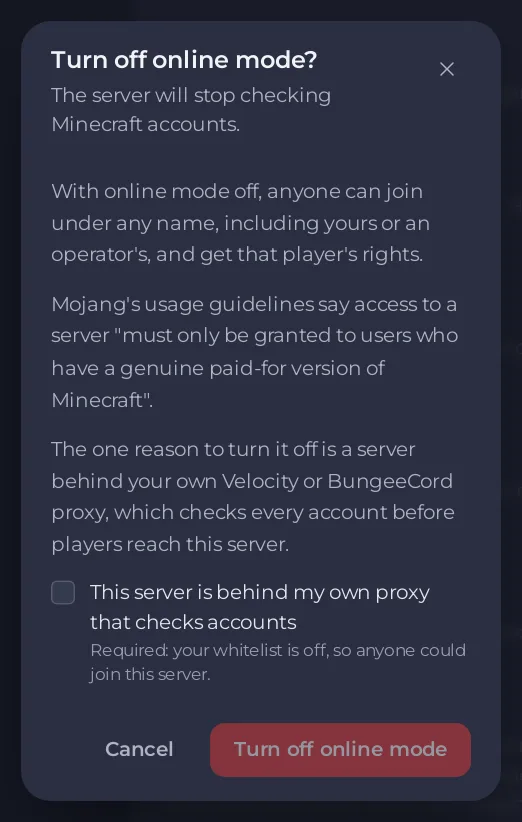
- Zet Online-modus uit. De schakelaar beweegt nog niet: een venster Online-modus uitzetten? opent. Het zegt
The server will stop checking Minecraft accounts., met het risico en de regel van Mojang. - Het panel controleert de eigen instellingen van deze server op een proxy. Vindt het er een, dan zegt het venster
This server is set up to accept players from aVelocity of BungeeCordproxy. - Vindt het er geen, vink dan Deze server staat achter mijn eigen proxy die accounts controleert aan. Zolang de whitelist uit staat is dit vakje verplicht:
Required: your whitelist is off, so anyone could join this server. - Klik op Online-modus uitzetten.
- Klik op Opslaan en herstarten.
Zolang online mode uit staat, begint de instellingenpagina met een waarschuwing: Online mode is off. Anyone can join under any name, including yours, and get that player's rights. De kaart Kunnen mijn vrienden joinen? toont Iedereen kan joinen onder elke naam, ook de jouwe.
De proxy zelf instellen: Een Minecraft-netwerk bouwen met Velocity of BungeeCord.
Weer aanzetten
Zet Online-modus aan en klik op Opslaan en herstarten. Daarvoor opent geen venster.
Bedrock-spelers
Crossplay installeert Floodgate, waarmee Bedrock-spelers kunnen joinen met hun Microsoft-account, zonder Java Edition te bezitten, terwijl online mode aan blijft. Zie Bedrock-spelers op je Java-server laten joinen met Geyser.
Goed om te weten
- Elke wijziging van online mode wordt vastgelegd in Activiteit, met de reden waarom het panel hem uit accepteerde.
- Het panel kan niet voorkomen dat iemand
server.propertiesmet de hand bewerkt in Files, dus geef alleen mensen die je vertrouwt permissies voor Files: Een vriend laten helpen met het beheren van je Minecraft-server.


