

Een Minecraft Java-server kan op twee manieren zonder geheugen komen. Java kan het deel van het geheugen vullen dat het voor het spel mag gebruiken en stoppen met OutOfMemoryError. Of de hele server kan het geheugen van je pakket bereiken, en het systeem stopt hem. Het panel zegt welke van de twee gebeurde. Start de server in beide gevallen opnieuw en laat hem dan minder gebruiken.
Java vulde zijn geheugen
Wat je ziet. De Console toont java.lang.OutOfMemoryError met Java heap space, GC overhead limit exceeded of Metaspace, of There is insufficient memory for the Java Runtime Environment to continue. Het vak Waarom je server is gestopt op Overzicht en boven de console zegt The server ran out of memory. en Java filled all the memory it may use. Remove heavy mods or plugins or lower the view distance, then start it again. De knop is Opstartparameters openen.
Wat het betekent. Het panel geeft Java het grootste deel van het geheugen van je pakket voor het spel en houdt de rest voor wat Java buiten het spel nodig heeft. Het spel vroeg om meer dan Java had.
Het systeem stopte de server
Wat je ziet. Een gele kaart op Overzicht: Deze server had geen geheugen meer, It needed more memory than its plan gives it, and the system stopped it. Hij zegt wanneer het voor het laatst gebeurde en hoe vaak in de laatste 7 dagen. De knoppen zijn Meer geheugen toevoegen en Gebruik bekijken. De kaart verschijnt alleen in een week waarin dit echt gebeurde.
Wat het betekent. De hele server, Java en alles eromheen, bereikte het geheugen van je pakket.
De server terugkrijgen
- Klik bovenaan de pagina op Starten.
- Houd de Console in de gaten tot de server zegt dat hij klaar is met starten.
- De wereld is zoals bij de laatste save. Minecraft slaat zelf om de paar minuten op, dus een paar minuten spel kunnen verloren gaan.
Hem minder laten gebruiken
Werk deze lijst af en wijzig steeds één ding:
- Kijk wat er is veranderd. Nieuwe mods of plugins, meer spelers, een grotere verkende wereld. Het laatste wat je toevoegde is de eerste verdachte.
- Verlaag de zichtafstand en simulatieafstand in Instellingen, Server Properties (Java). Ze bepalen hoeveel van de wereld geladen blijft voor elke speler. Zie Zichtafstand en simulatieafstand wijzigen op je Minecraft-server.
- Verwijder mods of plugins die je niet gebruikt, op Modding, Geïnstalleerd.
- Vind het zware deel met Profiel 60 s op de kaart Servergezondheid: De gezondheid van je Minecraft-server controleren: TPS, ticktijd en spark.
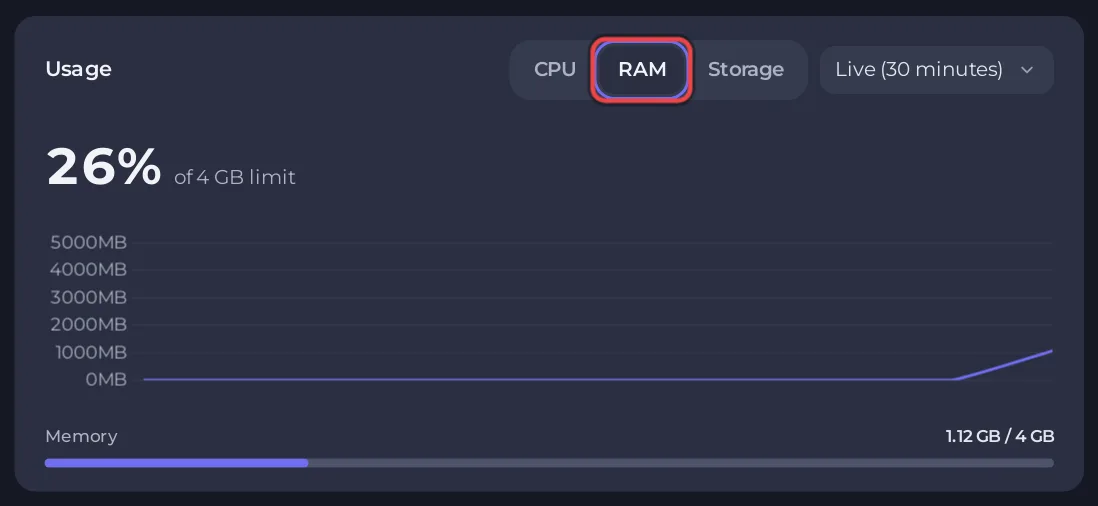
- Kijk op het tabblad RAM van de kaart Gebruik op Overzicht op je drukste moment, met spelers online.
Java-geheugenflags
Het panel stemt het geheugen van Java zelf af op je pakket, en Aangepaste parameters onder Instellingen, Opstartparameters accepteert de geheugenflags zoals -Xmx niet. Stelt een oudere flag daar het geheugen in, verwijder hem dan en sla op, zodat je pakket het weer instelt. Zie Java-opstartflags toevoegen aan je Minecraft-server.
Als het blijft gebeuren
Komt de kaart Deze server had geen geheugen meer steeds terug terwijl je niets nieuws toevoegde, dan heeft je server meer geheugen nodig dan zijn pakket heeft. Meer geheugen toevoegen opent Mijn pakket, waar de eigenaar het pakket kan wijzigen. Zie Je pakket of factuurperiode wijzigen.
Goed om te weten
- Een hoog geheugengebruik in de grafiek op zich is geen probleem. Een grafiek die stijgt en weer zakt is een server aan het werk. Een probleem is een server die stopt, of steeds opnieuw vastloopt.
- Hoeveel geheugen een server nodig heeft: Hoeveel RAM heeft een Minecraft-server nodig.
- Andere oorzaken die het panel noemt: Zien waarom je Minecraft-server is gestopt.


