

Klik op de kaart Actieve spelers op de pagina Overzicht van je server op Slots bewerken, typ het aantal spelers en klik op Bijwerken. Het panel schrijft het weg in de instelling Max. spelers van Minecraft en herstart de server zodat het geldt.
Wijzigen met Slots bewerken
- Open je server in het panel en ga naar de pagina Overzicht.
- Klik op de kaart Actieve spelers op Slots bewerken. Het potlood op de rij Slots van de serverkaart opent hetzelfde venster.
- Het venster Spelerslots bewerken vertelt wat je pakket toestaat:
Your plan does not cap player slots.ofYour plan allows up toeen aantal spelers. - Typ het getal, of gebruik de pijltjes, en klik op Bijwerken.
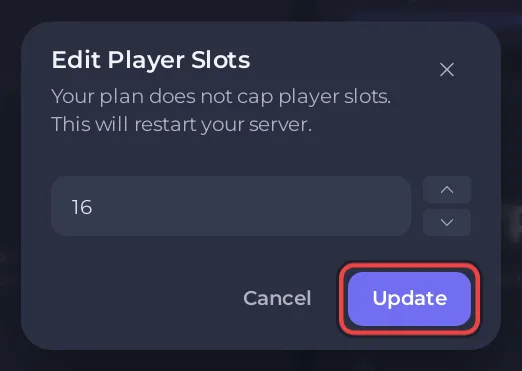
Het venster waarschuwt This will restart your server. De server herstart meteen om de nieuwe limiet te gebruiken, dus waarschuw je spelers eerst.
Je hebt de permissie Server hernoemen nodig. Zonder die permissie wordt de wijziging geweigerd.
Wijzigen in Server Properties
Hetzelfde getal is de instelling Max. spelers:
- Open het tabblad Instellingen en klik onder Configbestanden op Server Properties (Java) (de servereigenschappen).
- Wijzig Max. spelers. Beperkt je pakket het aantal spelerslots, dan gaat het vak niet boven die limiet.
- Klik op Opslaan en herstarten, of op Alleen opslaan om het bij de volgende start toe te passen.
Beide manieren wijzigen dezelfde instelling. Zie Minecraft-serverinstellingen uitgelegd: elke Java-instelling.
Als de server vol is
Een speler die joint op een volle server wordt geweigerd met The server is full. Kunnen mijn vrienden joinen? op de pagina Overzicht toont Your server is full (je server is vol) met hoeveel spelers er online zijn, en Instellingen openen om de limiet te verhogen.
Goed om te weten
- De eigen standaard van Minecraft is 20 spelers.
- Meer spelers vragen meer van de server. Lagt de server als er veel spelers online zijn, zie dan Lag op je Minecraft-server verminderen en Hoeveel RAM heeft een Minecraft-server nodig?.


