

Game Server Monitor (DiscordGSM) plaatst in een Discord-kanaal voor elk van je gameservers een live statusbericht: online of offline, map, spelers en een spelerslijst, elke minuut ververst, met meldingen als een server uitvalt. Hij heeft je bottoken en je Discord-server-ID nodig; daarna voeg je gameservers toe met /addserver in Discord.
- Maak de bot in het Discord Developer Portal en kopieer zijn token. Een bevoorrechte intent is niet nodig.
- Laat de server in het panel Game Server Monitor draaien (Wijzigen wat er draait).
- Plak het token in de kaart Je bot instellen op Overzicht en nodig de bot uit.
- Zet je Discord-server-ID bij Bot, Code, Instellingen, Your Discord server ID.
- Druk op Bot starten en gebruik dan
/addserverin het kanaal waar de status moet verschijnen.
Elke stap uitgebreid hieronder.
1. Laat de server Game Server Monitor draaien
- Maak de bot en kopieer zijn token: Een Discord-bot maken en zijn token ophalen.
- Open je server in het panel. Klik op Overzicht, in de kaart Je bot instellen, op de stap Wat er draait. Er staat "Deze bot draait Game Server Monitor." als het type al goed is.
- Zo niet, klik dan op Wijzigen wat er draait, kies Game Server Monitor, druk op Volgende stap, vink de bevestiging aan en druk op Servertype wijzigen.
2. Verbind hem en nodig hem uit
- Stap Verbinden met Discord: plak het token bij Plak je bottoken, druk op Verbinden en daarna op Ja, doorgaan.
- Stap Rechten: druk onder Uitnodigingslink op Toevoegen aan een Discord-server. De link vraagt al om wat de bot gebruikt: Kanalen beheren, Berichten versturen, Berichten beheren, Links insluiten, Externe emoji's gebruiken, Externe stickers gebruiken en Reacties toevoegen.
3. Geef hem je Discord-server-ID
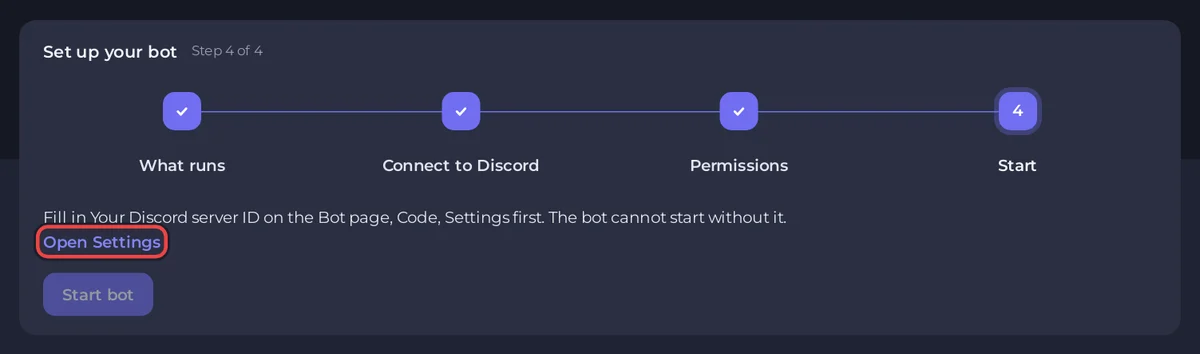
De commando's van de bot verschijnen alleen in de Discord-servers die je opgeeft. Zolang er nog geen is, zegt de laatste stap van de installatiekaart "Vul eerst Your Discord server ID in op de Bot-pagina, Code, Instellingen. Zonder dat kan de bot niet starten." en houdt Bot starten uit.
- Open in Discord Settings, Advanced en zet Developer Mode aan. Klik met rechts op het icoon van je server en kies Copy Server ID.
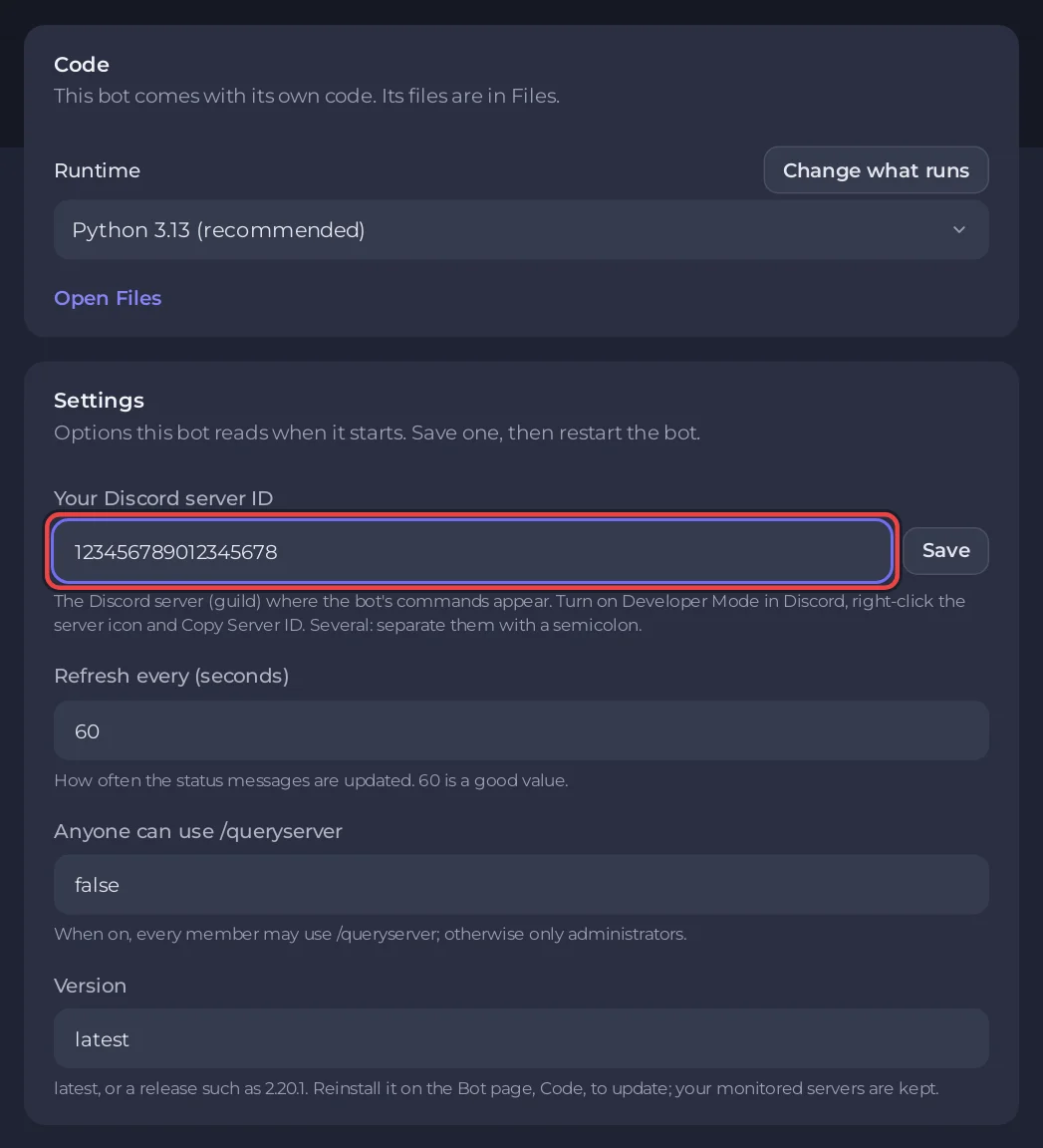
- Druk op Instellingen openen in de installatiekaart (of open de pagina Bot, Code). Plak op de kaart Instellingen het ID bij Your Discord server ID en druk op Opslaan. Voor meerdere Discord-servers scheid je de ID's met een puntkomma.
4. Start hem en voeg je gameservers toe
- Druk in de installatiekaart op Bot starten, of op Console op Starten. De eerste start installeert de Python-packages, ongeveer een minuut:
[PlayNHost] Installing Python packages (first start only, about a minute)
[PlayNHost] In your Discord server, use /addserver in a channel to post a live status message for a game server.
[PlayNHost] If the bot stops at once with "Improper token has been passed", the bot token is wrong: replace it on the Bot page.
[PlayNHost] Starting your bot- Ga in Discord naar het tekstkanaal waar de status moet verschijnen en typ
/addserver. Kies de game en vul dan Address (het IP-adres of domein van de server) en Query Port in. Alleen beheerders kunnen dit gebruiken. - De bot plaatst het statusbericht en ververst het standaard elke 60 seconden (Refresh every (seconds)). Herhaal dit voor elke gameserver.
De queryport is niet altijd de poort waarop spelers joinen: sommige games beantwoorden statusvragen op een aparte poort. Controleer de poorten van je gameserver: De poorten en het IP-adres van je server vinden.
Handige commando's
| Commando | Wat het doet |
|---|---|
/addserver | Een statusbericht voor een gameserver in dit kanaal plaatsen |
/delserver | Een verwijderen |
/setalert | De meldingen instellen voor als een server uitvalt |
/changestyle | Het uiterlijk van een statusbericht wijzigen |
/moveup, /movedown | De statusberichten opnieuw ordenen |
/queryserver | Eenmalig een willekeurige server opvragen |
/refresh | De berichten nu bijwerken |
Instellingen
| Instelling | Standaard | Wat het doet |
|---|---|---|
| Your Discord server ID | leeg | De Discord-servers waar de commando's verschijnen. Verplicht. |
| Refresh every (seconds) | 60 | Hoe vaak de statusberichten worden bijgewerkt, van 30 tot 3600. |
| Anyone can use /queryserver | false | true laat elk lid het gebruiken; anders alleen beheerders. |
| Versie | latest | De release die de installatie neemt, bijvoorbeeld 2.20.1. Geldt bij Opnieuw installeren. |
Druk na een wijziging op Opslaan en herstart dan de bot.
Consoleregels die je kunt zien
[PlayNHost] Game Server Monitor is not set up yet: it needs your Discord bot token and your Discord server ID.Het token (pagina Bot, Discord) of Your Discord server ID (Code, Instellingen) ontbreekt.
Improper token has been passed.Discord weigerde het token. Druk in het Portal op Reset Token en plak het nieuwe met Token vervangen op de pagina Bot, onder Discord.
Goed om te weten
- Je lijst met bewaakte servers staat in de map
dataonder Files. - Bijwerken: druk op Opnieuw installeren op de kaart Opnieuw installeren onder Code en bevestig. Je bewaakte servers blijven staan.
- Een gameserver die geen statusvragen beantwoordt, staat als offline. Zegt
/addserverdat de server "is not queryable", controleer dan het adres, de queryport en of de gameserver draait.
Elke optie van elke kant-en-klare bot: De instellingen van een kant-en-klare bot wijzigen.


