

AI Chat Bot brengt AI-chat in je Discord-server: OpenAI, Claude, Gemini, Grok of DeepSeek, met je eigen API-sleutel. Mensen praten ermee via /chat, en het gesprek van elke persoon blijft bewaard na herstarts. Je betaalt de AI-aanbieder rechtstreeks voor wat de bot gebruikt; je pakket bij PlayNHost host alleen de bot. Hij heeft je bottoken nodig en een API-sleutel van minstens één aanbieder.
- Maak in het Discord Developer Portal de bot, kopieer zijn token en haal een API-sleutel op bij je AI-aanbieder.
- Laat de server in het panel AI Chat Bot draaien (Wijzigen wat er draait).
- Plak het token in de kaart Je bot instellen op Overzicht en nodig de bot uit.
- Sla de API-sleutel op onder Bot, Omgeving, Inloggegevens en kies Standaardmodel onder Code, Instellingen.
- Druk op Bot starten en typ
/chatin Discord.
Elke stap uitgebreid hieronder.
Voordat je begint
- Maak de bot in het Discord Developer Portal en kopieer zijn token: Een Discord-bot maken en zijn token ophalen. Hij werkt met slash-commando's, dus hij heeft geen bevoorrechte intent nodig.
- Maak een API-sleutel bij de aanbieder die je wilt gebruiken, op de eigen website van die aanbieder. Stel daar een bestedingslimiet in: elk bericht kost je geld op dat account.
- Moeten vrienden er ook mee kunnen chatten, verzamel dan hun Discord-gebruikers-ID's: zet in Discord bij Settings, Advanced, Developer Mode aan, klik dan met rechts op een naam en kies Copy User ID. Standaard kun alleen jij ermee chatten.
1. Laat de server AI Chat Bot draaien
- Open je server in het panel. Klik op Overzicht, in de kaart Je bot instellen, op de stap Wat er draait. Daar staat "Deze bot draait AI Chat Bot." als het type al klopt.
- Zo niet, klik dan op Wijzigen wat er draait (of op de naam van het bottype bovenaan de pagina), kies AI Chat Bot, druk op Volgende stap, vink de bevestiging aan en druk op Servertype wijzigen.
2. Plak het token en je API-sleutel
- Installatiekaart, stap Verbinden met Discord: plak het token bij Plak je bottoken, druk op Verbinden en dan op Ja, doorgaan.
- Stap Rechten: druk onder Uitnodigingslink op Toevoegen aan een Discord-server. De startrechten (Kanalen bekijken, Berichten versturen, Links insluiten, Bestanden bijvoegen en een paar andere) zijn wat deze bot gebruikt.
- Open de pagina Bot en klik op Omgeving. Druk op de kaart Inloggegevens op Instellen naast de sleutel van je aanbieder (OpenAI API-sleutel, Anthropic API-sleutel, Google Gemini API-sleutel, xAI API-sleutel of DeepSeek API-sleutel), plak hem en druk op Opslaan.
- Klik op Code. Zet op de kaart Instellingen het Standaardmodel op de aanbieder waarvoor je een sleutel hebt gegeven en druk op Opslaan.
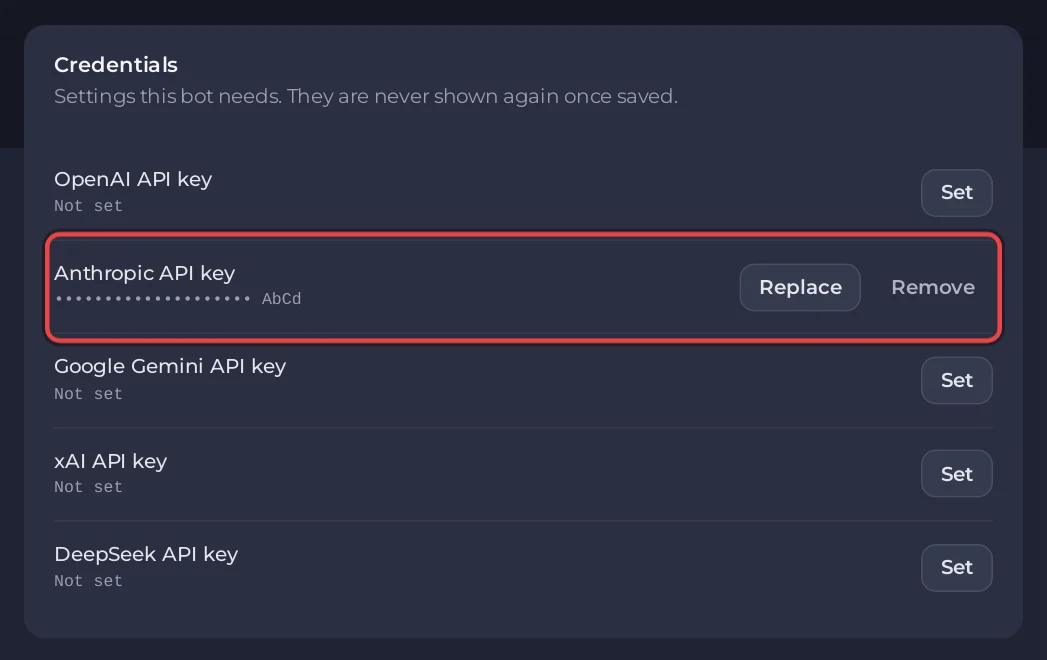
| Je sleutel | Standaardmodel |
|---|---|
| OpenAI API-sleutel | openai (de standaard) |
| Anthropic API-sleutel | claude |
| Google Gemini API-sleutel | gemini |
| xAI API-sleutel | grok |
| DeepSeek API-sleutel | deepseek |
Deze namen zijn de modelaliassen in config.toml. Laat je Standaardmodel leeg, dan gebruikt de bot wat er in config.toml staat. Het bestand dat de bot meebrengt zegt local, een modelserver op dezelfde machine, die je botserver niet heeft, dus houd een aanbiedersnaam in het veld tenzij je config.toml zelf aanpast.
3. Start hem
- Open Console en druk op Starten. De eerste start maakt
config.tomlaan en installeert de Python-packages van de bot, dus hij duurt iets langer:
[PlayNHost] Created config.toml from the example.
[PlayNHost] Who can chat with the bot: the bot's owner. Change it on the Bot page, Code, Settings (Allowed users).
[PlayNHost] If the bot stops at once with "Bot stopped unexpectedly", the bot token is usually wrong.
[PlayNHost] Starting your bot- Typ in Discord
/chaten je bericht. Antwoorden zijn eerst privé;/publicmaakt je volgende antwoorden zichtbaar in het kanaal en/privatezet het terug.
4. Kies wie hem mag gebruiken
Elk antwoord wordt op je AI-account in rekening gebracht, dus standaard kan alleen de eigenaar van de Discord-applicatie (of zijn Developer Team) met de bot chatten. Elke keer dat de bot start, vraagt hij Discord wie dat is. Zo wijzig je het:
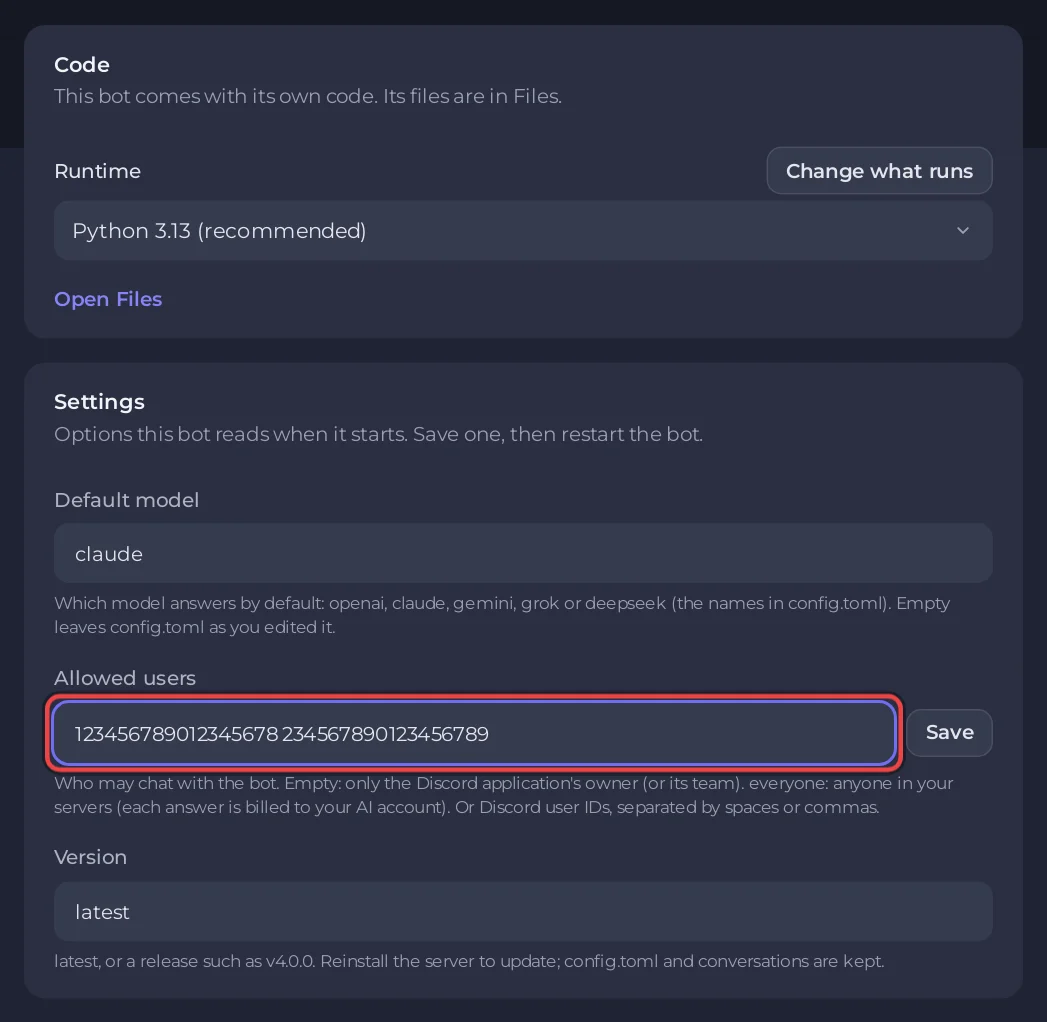
- Open de pagina Bot en klik op Code. Zoek op de kaart Instellingen naar Allowed users.
- Typ een van deze en druk op Opslaan:
- niets: alleen de eigenaar van de applicatie, of zijn team
everyone: iedereen in de Discord-servers waar de bot in zit- Discord-gebruikers-ID's, gescheiden door spaties of komma's, bijvoorbeeld
123456789012345678 234567890123456789. Zet jezelf er ook bij.
- Herstart de bot. De console zegt wie er kan chatten, bijvoorbeeld
[PlayNHost] Who can chat with the bot: 2 user(s) from Allowed users.
Helemaal geen regel Who can chat with the bot? Het startscript van de bot wordt door de installatie geschreven, dus een bot die is ingesteld voordat Allowed users bestond, draait nog het oude. Druk één keer op Opnieuw installeren op de kaart Opnieuw installeren onder Code en start de bot dan opnieuw.
Is het veld leeg en kan Discord bij de start niet worden gevraagd, dan zegt de console [PlayNHost] Could not ask Discord who owns this bot (...); nobody can chat until you set Allowed users. Zet je eigen gebruikers-ID in Allowed users en herstart.
Het panel schrijft bij elke start allowed_user_ids en, zolang Standaardmodel is ingesteld, default_model in config.toml, dus wijzig ze op de kaart Instellingen, niet in het bestand. Al het andere in config.toml kun je zelf bewerken onder Files.
Commando's
| Commando | Wat het doet |
|---|---|
/chat | Stuur een bericht in je gesprek |
/models | Toon de modellen die in config.toml zijn ingesteld |
/provider | Toon of wijzig het model van je gesprek |
/private, /public | Kies wie de antwoorden ziet, elk met zijn eigen geschiedenis |
/switchpersona | Wijzig de persoonlijkheid van de bot voor je gesprek |
/reset | Wis je huidige gesprek |
/delete | Verwijder je privé- en openbare geschiedenis in dit kanaal |
/help | Toon alle commando's |
De bot heeft ook beeld- en videocommando's (/draw, /video, /image_search) die alleen werken met aanbieders en modellen die ze ondersteunen; /models toont wat elk model kan. Media kunnen op de rekening van je aanbieder veel meer kosten dan tekst.
Consoleregels die je kunt zien
[PlayNHost] The AI chat bot is not set up yet: it needs your Discord bot token and an API key from one AI provider.Er is geen bottoken opgeslagen. Plak het op de pagina Bot, onder Discord, en druk dan op Starten.
[PlayNHost] The AI chat bot is not installed. Reinstall it on the Bot page, Code, then press Start.De bestanden van de bot ontbreken. Open de pagina Bot, Code, druk op Opnieuw installeren en bevestig, en druk daarna op Starten als het klaar is.
Bot stopped unexpectedly. Check runtime configuration and permissions.Meestal is het bottoken fout of gereset. Kopieer een nieuw token met Reset Token in het Portal en plak het met Token vervangen.
Default model alias is not configured.Standaardmodel noemt een model dat niet in config.toml staat. Gebruik een van de vijf namen in de tabel hierboven, of maak het veld leeg.
Goed om te weten
- Gesprekken worden op je server bewaard in
data/conversations.sqlite3. Standaard houdt de bot de laatste 100 beurten bij en vergeet hij een gesprek na 30 dagen zonder gebruik. Behandel backups ervan als privé. - Om op elk bericht in een kanaal te antwoorden zonder
/chat, voeg je de kanaal-ID's toe aanreply_channelsen je gebruikers-ID aanadmin_user_idsinconfig.toml, en zet je Message Content Intent aan in het Portal. - De Runtime onder Code is Python 3.13 (recommended), Python 3.14 of Python 3.12.
- Versie onder Instellingen wordt alleen gelezen terwijl de server installeert. Om de bot bij te werken of naar de release bij Versie te gaan, druk je op Opnieuw installeren op de kaart Opnieuw installeren onder Code en bevestig je.
config.tomlen je gesprekken blijven staan. Start de bot opnieuw als het klaar is.
Elke optie van elke kant-en-klare bot: De instellingen van een kant-en-klare bot wijzigen.


