

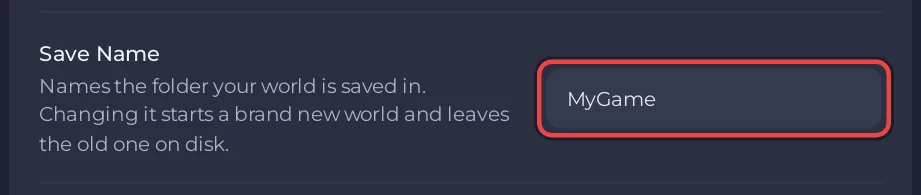
Wijzig Opslagnaam op het tabblad Instellingen, pagina Game-instellingen, en herstart. De server begint een gloednieuwe wereld onder die naam, en je oude wereld blijft op de schijf staan. Zet de oude naam terug om hem weer te spelen.
Een nieuwe wereld beginnen en de oude bewaren
- Open je server in het panel, klik op het tabblad Instellingen, dan op Game-instellingen.
- Typ een nieuwe naam in Opslagnaam, bijvoorbeeld
Season2, en druk op Enter. Maximaal 32 tekens: letters, cijfers, spaties en_ . -. - Klik op Nu herstarten.
De nieuwe wereld gebruikt de map die bij Wereld staat. Wil je tegelijk op een andere map beginnen, wijzig dan ook Wereld: Map, wereldgrootte en seed kiezen voor je 7 Days to Die-server.
Terug naar een oude wereld
- Zet Opslagnaam op de oude naam, precies zoals hij was, hoofdletters inbegrepen.
- Zet Wereld op de map waarop die wereld is gemaakt, met dezelfde seed en grootte voor een willekeurige map.
- Herstart de server.
Om te zien welke werelden je hebt, open je Files en kijk je in .local/share/7DaysToDie/Saves: één map per kaart, en daarin één map per Opslagnaam.
Wat meegaat
- Behouden: de adminlijst, bans en whitelist (
serveradmin.xml), je instellingen en je mods. - Nieuw: de wereld, alles wat erin is gebouwd, en de personages, levels en inventarissen van spelers, die bij een save horen.
In plaats daarvan een oude wereld verwijderen
Om de wereld die je nu speelt leeg te maken en onder dezelfde naam opnieuw te beginnen, gebruik je de wipe. Een wipe verwijdert elke opgeslagen wereld op de server, niet alleen deze, dus download eerst elke oude wereld die je wilt bewaren: Je 7 Days to Die-server wipen.
Om de ruimte van een oude wereld vrij te maken, download je hem eerst (Je 7 Days to Die-wereld downloaden) en verwijder je daarna zijn map in Files met Map verwijderen. Verwijderen kan niet ongedaan worden gemaakt zonder een backup.


