

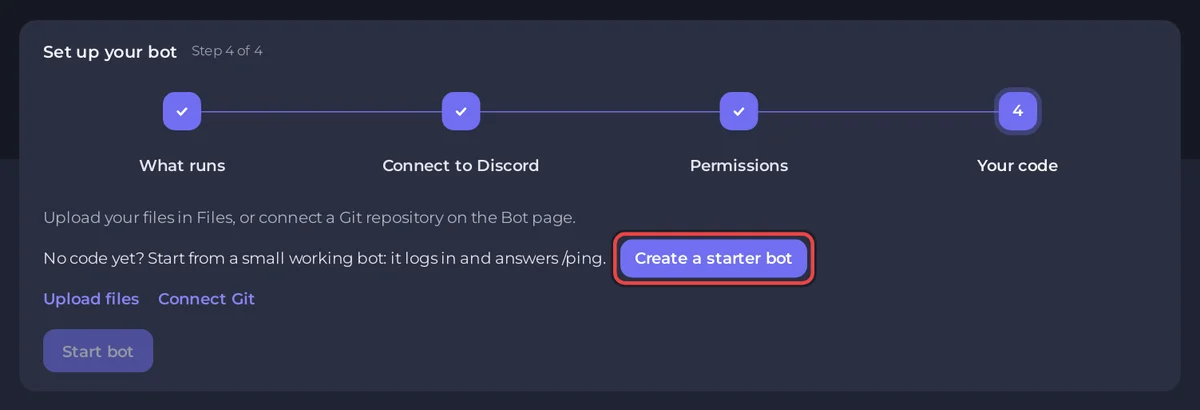
Pas encore de code ? Sur un serveur Node.js Bot ou Python Bot qui n’a pas de code, la carte Configurer votre bot de l’Aperçu a un bouton Créer un bot de départ. Il écrit un petit bot qui fonctionne, se connecte avec votre token et répond à /ping, et le définit comme fichier d’entrée. Appuyez sur Démarrer le bot et il est en ligne.
Le créer
- Ouvrez votre serveur de bot dans le panel. La carte Configurer votre bot est en haut de l’Aperçu.
- Faites les premières étapes si ce n’est pas déjà fait : Connexion à Discord (collez votre token, Connecter) et Permissions (cliquez sur Ajouter à un serveur Discord pour inviter le bot). Voir Comment créer un bot Discord et obtenir son token.
- À la dernière étape, Votre code, la carte indique Pas encore de code ? Partez d’un petit bot qui fonctionne : il se connecte et répond à /ping. Cliquez sur Créer un bot de départ.
- La carte indique maintenant Votre code est sur le serveur. Cliquez sur Démarrer le bot.
- Suivez la sortie sur la carte. Une fois les paquets installés, vous voyez
Logged in as YourBotet Votre bot est en ligne sur Discord. Cliquez sur Terminé. - Dans votre serveur Discord, saisissez
/ping. Le bot répondPong!avec son délai en millisecondes. La toute première fois, la commande peut mettre quelques minutes à apparaître.
Ce qu’il écrit
| Type de serveur | Fichiers | Fichier d’entrée |
|---|---|---|
| Node.js Bot | index.js (discord.js) et package.json (discord.js 14) | index.js |
| Python Bot | bot.py (discord.py) et requirements.txt | bot.py |
Les deux lisent le token que le panel enregistre sous le nom DISCORD_TOKEN, n’utilisent que les intents par défaut (aucun intent privilégié à activer), enregistrent /ping quand le bot est prêt et affichent Logged in as, ce qui fait passer la pastille de l’Aperçu à En ligne sur Discord.
Le personnaliser
- Ouvrez Files et cliquez sur
index.jsoubot.py. Le commentaire en haut indique par où commencer. - Ajoutez une commande à côté de
/ping, enregistrez, puis appuyez sur Redémarrer. - Besoin d’un paquet ? Ajoutez-le à
package.jsonou àrequirements.txt, ou à Paquets dans le volet Code : Comment installer des paquets pour votre bot Discord.
Les tutoriels pas à pas construisent le même bot et vont plus loin : Comment créer un bot Discord avec discord.js, Comment créer un bot Discord avec Python.
Je ne vois pas le bouton
- Le serveur a déjà du code. Le bouton n’apparaît que si le dossier principal ne contient aucun fichier
.js,.ts,.py,.jarou.csproj, afin de ne jamais écraser votre travail. Si un fichier a été trouvé, la carte propose de l’utiliser à la place. - Le type n’est pas Node.js Bot ou Python Bot. Changez-le d’abord, en gardant vos fichiers : Comment faire passer votre bot à un autre langage.
- Vous êtes invité sur le serveur de quelqu’un d’autre, sans le droit de créer des fichiers ni de modifier les réglages de démarrage. Demandez au propriétaire.


