%7B.s%7Banimation%3Ab%201.5s%20ease-out%20both%7D.d%7Banimation-delay%3A.16s%7D%7D%40keyframes%20b%7B0%25%7Bfill%3A%23F4F6FA%7D18%25%7Bfill%3A%23FFE08A%7D34%25%2C70%25%7Bfill%3A%23FF8A1F%7D80%25%7Bfill%3A%23FFE08A%7D100%25%7Bfill%3A%23FF8A1F%7D%7D%3C%2Fstyle%3E%3Cg%20transform%3D%22translate(143%20428.93)%20scale(3.885906)%22%3E%3Cg%20transform%3D%22translate(0%202)%22%20fill%3D%22%23706EF0%22%3E%3Cpath%20d%3D%22M0%200%20H48%20A40%2040%200%200%201%2048%2080%20V100%20H0%20Z%22%2F%3E%3Cpath%20transform%3D%22translate(91.75%200)%22%20d%3D%22M0%200%20L48%200%20L48%2050%20L76%2050%20L76%20100%20L0%20100%20Z%22%2F%3E%3Cpath%20transform%3D%22translate(173%200)%22%20d%3D%22M0%20100%20L58%20-4%20L116%20100%20Z%22%2F%3E%3Cpath%20transform%3D%22translate(264.25%200)%22%20d%3D%22M0%200%20L104%200%20L76%2050%20L76%20100%20L28%20100%20L28%2050%20Z%22%2F%3E%3Cg%20transform%3D%22translate(375%200)%22%3E%3Cpath%20d%3D%22M0%200%20L50%2038%20L50%200%20L100%200%20L100%20100%20L0%20100%20Z%22%20fill%3D%22%23F4F6FA%22%2F%3E%3Crect%20class%3D%22s%22%20x%3D%2247%22%20y%3D%2263%22%20width%3D%2219%22%20height%3D%2230%22%2F%3E%3Crect%20class%3D%22s%20d%22%20x%3D%2274%22%20y%3D%2263%22%20width%3D%2219%22%20height%3D%2230%22%2F%3E%3C%2Fg%3E%3Cpath%20transform%3D%22translate(484.75%200)%22%20d%3D%22M0%200%20L48%200%20L48%2037%20L52%2037%20L52%200%20L100%200%20L100%20100%20L52%20100%20L52%2063%20L48%2063%20L48%20100%20L0%20100%20Z%22%2F%3E%3Cpath%20transform%3D%22translate(588.5%200)%22%20d%3D%22M0%2050%20A53%2053%200%201%200%20106%2050%20A53%2053%200%201%200%200%2050%20Z%22%2F%3E%3Cpath%20transform%3D%22translate(698.25%200)%22%20d%3D%22M25%200%20H102%20V50%20H77%20A25%2025%200%200%201%2077%20100%20H0%20V50%20H25%20A25%2025%200%200%201%2025%200%20Z%22%2F%3E%3Cpath%20transform%3D%22translate(804%200)%22%20d%3D%22M0%200%20L90%200%20L90%2050%20L69%2050%20L69%20100%20L21%20100%20L21%2050%20L0%2050%20Z%22%2F%3E%3C%2Fg%3E%3C%2Fg%3E%3C%2Fsvg%3E)


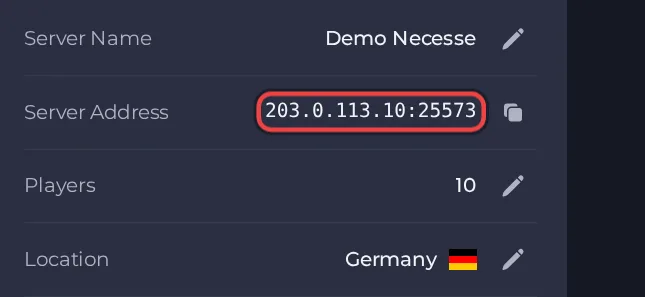
Tus jugadores entran en tu servidor de Necesse con su Dirección del servidor, que se muestra en la página Resumen del servidor en el panel. Necesse es una aventura sandbox con vista cenital sobre construir un asentamiento, explorar un mundo infinito y luchar contra jefes; un servidor alojado mantiene tu mundo en línea para que tus amigos puedan entrar sin que nadie tenga que dejar el juego abierto.
Entra en unos pocos pasos
- Abre tu servidor en el panel. Si la insignia de estado dice Desconectado, haz clic en Iniciar y espera a que diga En línea. Consulta Cómo iniciar, detener, reiniciar y forzar la detención de tu servidor.
- En la página Resumen, haz clic en el icono de copiar junto a Dirección del servidor. Se parece a
address:port.
- Abre Necesse desde Steam y comprueba que tiene la misma versión que el servidor.
- En el menú principal elige Multiplayer.
- Haz clic en Add Server.
- Escribe el nombre que quieras en el campo Name.
- Escribe la parte de la dirección de la Dirección del servidor (la que va antes de los dos puntos) en el campo IP address.
- Escribe el número que va después de los dos puntos en el campo Port Number.
- Haz clic en Add.
- Haz doble clic en el servidor de tu lista para entrar. Si el servidor tiene contraseña, escríbela cuando te la pidan.
Puertos
Los jugadores solo necesitan la dirección y el puerto de la Dirección del servidor de la página Resumen. Necesse los pide en dos campos separados, así que divide la Dirección del servidor en los dos puntos. No hay un segundo puerto que los jugadores tengan que abrir.
Versión del juego
La versión del juego en el servidor y en los ordenadores de los jugadores debe coincidir, o puede que los jugadores no puedan conectarse. La Actualización automática de Steam está desactivada por defecto, así que el servidor se queda en la compilación que ya tiene. Cuando Necesse publique una actualización, activa la Actualización automática de Steam y reinicia el servidor para que se ponga al día con los jugadores que actualizaron por Steam. Deja la Rama beta de Steam vacía salvo que quieras a propósito una compilación beta.
Si no puedes entrar
- El servidor tiene que estar En línea. Mira la insignia en la parte superior de la página.
- Vuelve a copiar la dirección del panel. La causa más habitual es un puerto que falta o está mal escrito.
- Asegúrate de que todos los jugadores usan una versión del juego compatible.
- Revisa la contraseña, si pusiste una. Consulta Cómo configurar tu servidor de Necesse.
- Más comprobaciones: Cómo entrar en tu servidor y Problemas del servidor de Necesse y soluciones.
¿Ya lo tienes en otro proveedor? Trae tu servidor con nosotros





