

Ein V-Rising-Server bei PlayNHost aktualisiert sich beim Start selbst: Bei eingeschalteten Automatischen Updates (Standard) prüft jeder Start bei Steam, ob es eine neuere V-Rising-Server-Version gibt, und installiert sie, bevor das Spiel lädt. Um nach einem Patch zu aktualisieren, starte den Server neu. Stunlock empfiehlt außerdem einen Neustart pro Tag, der den Server ohne dein Zutun aktuell hält.
Jetzt aktualisieren
- Öffne deinen Server im Panel.
- Klicke auf Neustart.
- Beobachte die Console: Gibt es ein Update, wird es heruntergeladen, bevor das Spiel startet.
- Warte, bis das Badge Online anzeigt, bevor Spieler beitreten.
Spieler brauchen dieselbe Spielversion wie der Server. Steam aktualisiert das Spiel auf ihrem PC, nach einem Patch muss also meist der Server aufholen: Starte ihn neu. Stunlocks Server-Anleitung sagt dasselbe über Hosting-Dienste: „Some hosting services only update the server when you restart“ (Manche Hosting-Dienste aktualisieren den Server nur, wenn du neu startest).
Jeden Tag neu starten
Dein Server kommt nicht mit einem Neustart-Zeitplan. Stunlock empfiehlt, einen Dedicated Server täglich zu einer ruhigen Zeit neu zu starten. Bau einen Zeitplan, und der Server aktualisiert sich jeden Tag von selbst: So startest du deinen V-Rising-Server nach Zeitplan neu.
Vor einem Patch sichern
Stunlock empfiehlt, Spielstände vor dem Patchen zu sichern. Mach ein Backup, bevor du für ein großes Update neu startest: V-Rising-Welt sichern und wiederherstellen.
Wo sind die Automatischen Updates?
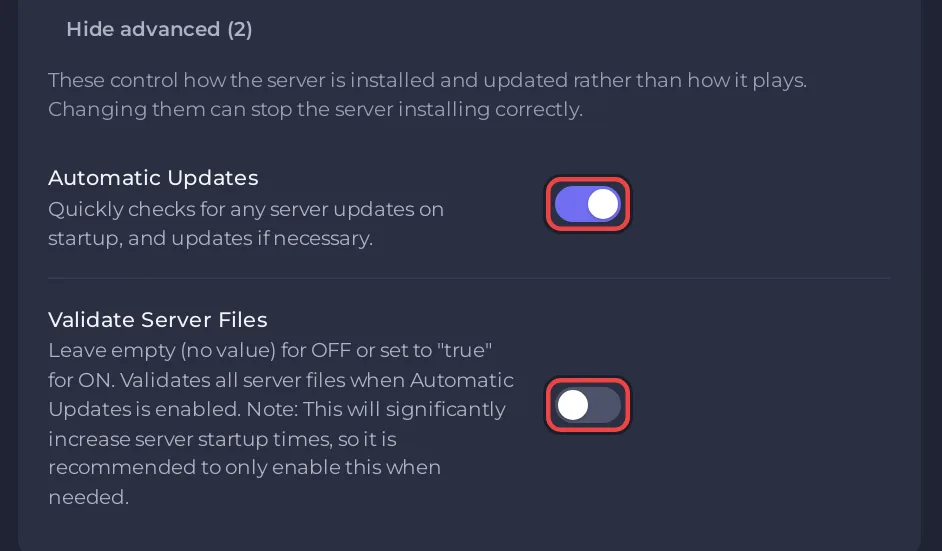
Auf dem Tab Einstellungen, unten auf Spieleinstellungen, unter Erweiterte anzeigen (2). Lass sie an. Schaltest du sie aus, bleibt der Server auf der Version, die er hat, und Spieler, deren Spiel sich aktualisiert hat, können eventuell nicht mehr beitreten.
Die Spieldateien reparieren
Wenn sich der Server nach einem Update oder einem Absturz komisch verhält:
- Klicke auf Spieleinstellungen auf Erweiterte anzeigen (2) und schalte Serverdateien prüfen ein. Automatische Updates müssen auch an sein.
- Starte neu. Jede Spieldatei wird geprüft und repariert. Das Panel warnt, dass der Start dadurch deutlich langsamer wird.
- Schalte Serverdateien prüfen danach wieder aus, damit spätere Starts schnell bleiben.
Deine Welten und Einstellungen in save-data gehören nicht zu den Spieldateien, die die Prüfung repariert.
Mods nach einem Update
Der normale V-Rising-Servertyp läuft ohne Mods, ein Update kann also keine kaputt machen. Siehe Kannst du Mods zu deinem V-Rising-Server hinzufügen?
Tarife und Funktionen: V Rising Server Hosting.


