%7B.s%7Banimation%3Ab%201.5s%20ease-out%20both%7D.d%7Banimation-delay%3A.16s%7D%7D%40keyframes%20b%7B0%25%7Bfill%3A%23F4F6FA%7D18%25%7Bfill%3A%23FFE08A%7D34%25%2C70%25%7Bfill%3A%23FF8A1F%7D80%25%7Bfill%3A%23FFE08A%7D100%25%7Bfill%3A%23FF8A1F%7D%7D%3C%2Fstyle%3E%3Cg%20transform%3D%22translate(143%20428.93)%20scale(3.885906)%22%3E%3Cg%20transform%3D%22translate(0%202)%22%20fill%3D%22%23706EF0%22%3E%3Cpath%20d%3D%22M0%200%20H48%20A40%2040%200%200%201%2048%2080%20V100%20H0%20Z%22%2F%3E%3Cpath%20transform%3D%22translate(91.75%200)%22%20d%3D%22M0%200%20L48%200%20L48%2050%20L76%2050%20L76%20100%20L0%20100%20Z%22%2F%3E%3Cpath%20transform%3D%22translate(173%200)%22%20d%3D%22M0%20100%20L58%20-4%20L116%20100%20Z%22%2F%3E%3Cpath%20transform%3D%22translate(264.25%200)%22%20d%3D%22M0%200%20L104%200%20L76%2050%20L76%20100%20L28%20100%20L28%2050%20Z%22%2F%3E%3Cg%20transform%3D%22translate(375%200)%22%3E%3Cpath%20d%3D%22M0%200%20L50%2038%20L50%200%20L100%200%20L100%20100%20L0%20100%20Z%22%20fill%3D%22%23F4F6FA%22%2F%3E%3Crect%20class%3D%22s%22%20x%3D%2247%22%20y%3D%2263%22%20width%3D%2219%22%20height%3D%2230%22%2F%3E%3Crect%20class%3D%22s%20d%22%20x%3D%2274%22%20y%3D%2263%22%20width%3D%2219%22%20height%3D%2230%22%2F%3E%3C%2Fg%3E%3Cpath%20transform%3D%22translate(484.75%200)%22%20d%3D%22M0%200%20L48%200%20L48%2037%20L52%2037%20L52%200%20L100%200%20L100%20100%20L52%20100%20L52%2063%20L48%2063%20L48%20100%20L0%20100%20Z%22%2F%3E%3Cpath%20transform%3D%22translate(588.5%200)%22%20d%3D%22M0%2050%20A53%2053%200%201%200%20106%2050%20A53%2053%200%201%200%200%2050%20Z%22%2F%3E%3Cpath%20transform%3D%22translate(698.25%200)%22%20d%3D%22M25%200%20H102%20V50%20H77%20A25%2025%200%200%201%2077%20100%20H0%20V50%20H25%20A25%2025%200%200%201%2025%200%20Z%22%2F%3E%3Cpath%20transform%3D%22translate(804%200)%22%20d%3D%22M0%200%20L90%200%20L90%2050%20L69%2050%20L69%20100%20L21%20100%20L21%2050%20L0%2050%20Z%22%2F%3E%3C%2Fg%3E%3C%2Fg%3E%3C%2Fsvg%3E)


Fast alles, was du auf einem Unturned Server ändern willst, liegt auf einer Seite des Panels.
Die Spieleinstellungen öffnen
- Öffne deinen Server im Panel und klick auf den Tab Einstellungen.
- Klick auf Spieleinstellungen.
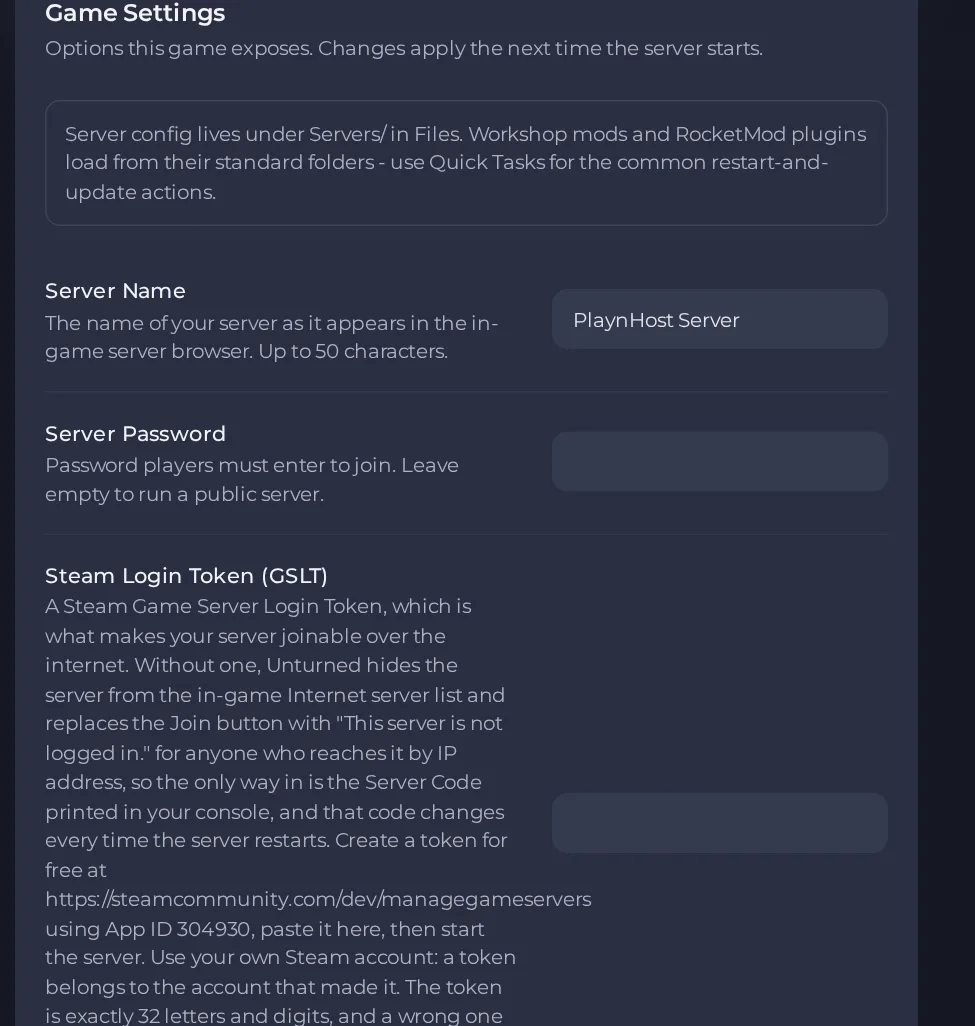
- Ändere einen Wert und klick außerhalb des Felds, oder drück die Eingabetaste. Das Panel speichert ihn. Schalter speichern, sobald du sie umlegst.
- Starte den Server neu, damit die Änderung gilt. Lies dazu So startest, stoppst und startest du deinen Server neu und beendest ihn erzwungen.
Optionen, die die meisten Besitzer zuerst ändern
- Servername. Der Name, der im Server-Browser im Spiel steht, bis zu 50 Zeichen.
- Server-Passwort. Spieler müssen es zum Beitreten eingeben. Leer lassen für einen öffentlichen Server. Nutz keine Leerzeichen, Anführungszeichen, Backslashes, Sternchen oder Fragezeichen, denn ein Leerzeichen oder eines dieser Zeichen macht das Passwort kaputt.
- Steam-Login-Token. Erstell ein kostenloses Token auf steamcommunity.com/dev/managegameservers mit der App-ID 304930, mit deinem eigenen Steam-Konto. Es besteht aus genau 32 Buchstaben und Ziffern und macht den Server per Adresse beitrittsfähig und in der Internet-Serverliste gelistet. Ohne es zeigt das Spiel „This server is not logged in.“, und nur der Server Code funktioniert. Ein falsches Token verhindert, dass der Server seinen Start abschließt, lass es also leer, wenn du unsicher bist.
- Steam-Workshop-Item-IDs. Durch Kommas getrennte Workshop-IDs ohne Leerzeichen. Der Server lädt sie bei jedem Start selbst herunter.
- Automatisches Update. Sucht bei jedem Start nach einem Spiel-Update. Schalt es nur aus, um auf einem bestimmten Build zu bleiben.
- Max. Spieler. Schreibgeschütztes Feld, das das Limit deines Tarifs zeigt. Um mit weniger Spielern zu laufen, nutz Spieler auf der Seite Übersicht des Servers (das startet deinen Server neu).
- Map (Commands.dat-Datei). Die offiziellen Maps sind PEI, Washington, Yukon, Russia und Germany. Füg eine Zeile wie Map PEI hinzu, um eine zu wählen.
- Perspektive (Commands.dat-Datei). Beschränkt die Kamera auf Both, First, Third oder Vehicle.
- Gameplay-Optionen (Config.txt-Datei). Die Config.txt liegt im Ordner deines Servers unter Servers in Files und enthält die Gameplay-Optionen. Bearbeite die Config.txt selbst: Die offizielle Dokumentation beschreibt Dateien pro Schwierigkeit wie Config_NormalDifficulty.txt nur für alte Server, die aus früheren Spielversionen umgewandelt wurden. Stopp den Server vor dem Bearbeiten. Leere Werte nutzen den Standard des Spiels.
Änderungen an den Panel-Einstellungen (Name, Passwort, Token, Workshop-Item-IDs, Automatisches Update) gelten beim nächsten Start des Servers, starte also nach dem Speichern neu. Änderungen an der Config.txt und der Commands.dat brauchen ebenfalls einen Neustart. Das Spielerlimit wird bei jedem Start aus dem Limit deines Tarifs in die Commands.dat geschrieben, die Zeile MaxPlayers selbst zu bearbeiten hat also keine bleibende Wirkung. Der Entwickler empfiehlt, den Server etwa einmal am Tag neu zu starten, damit er stabil bleibt. Lies dazu So planst du Aufgaben und automatische Backups.
Jede Option steht in Unturned Server-Einstellungen: alle Optionen erklärt.





