

Ein Rising-World-Server bei PlayNHost hat unter Einstellungen, Spieleinstellungen fünf Einstellungen: Servername, Server-Passwort, Spielmodus, Weltname und Automatisches Update. Jede andere Option ist eine Zeile in der Datei server.properties des Spiels, die du unter Files bearbeitest. Änderungen gelten ab dem nächsten Start.
Wie ändere ich eine Einstellung?
- Öffne deinen Server im Panel und klicke auf den Tab Einstellungen.
- Klicke in der Liste links auf Spieleinstellungen. Die Karte sagt: "Optionen, die dieses Spiel bietet. Änderungen gelten ab dem nächsten Serverstart."
- Ändere den Wert. Textfelder speichern, wenn du Enter drückst oder außerhalb klickst; Schalter und Listen speichern sofort.
- Zeigt das Panel Gespeichert. Der Server muss neu starten, damit das wirkt., klicke auf Jetzt neu starten.
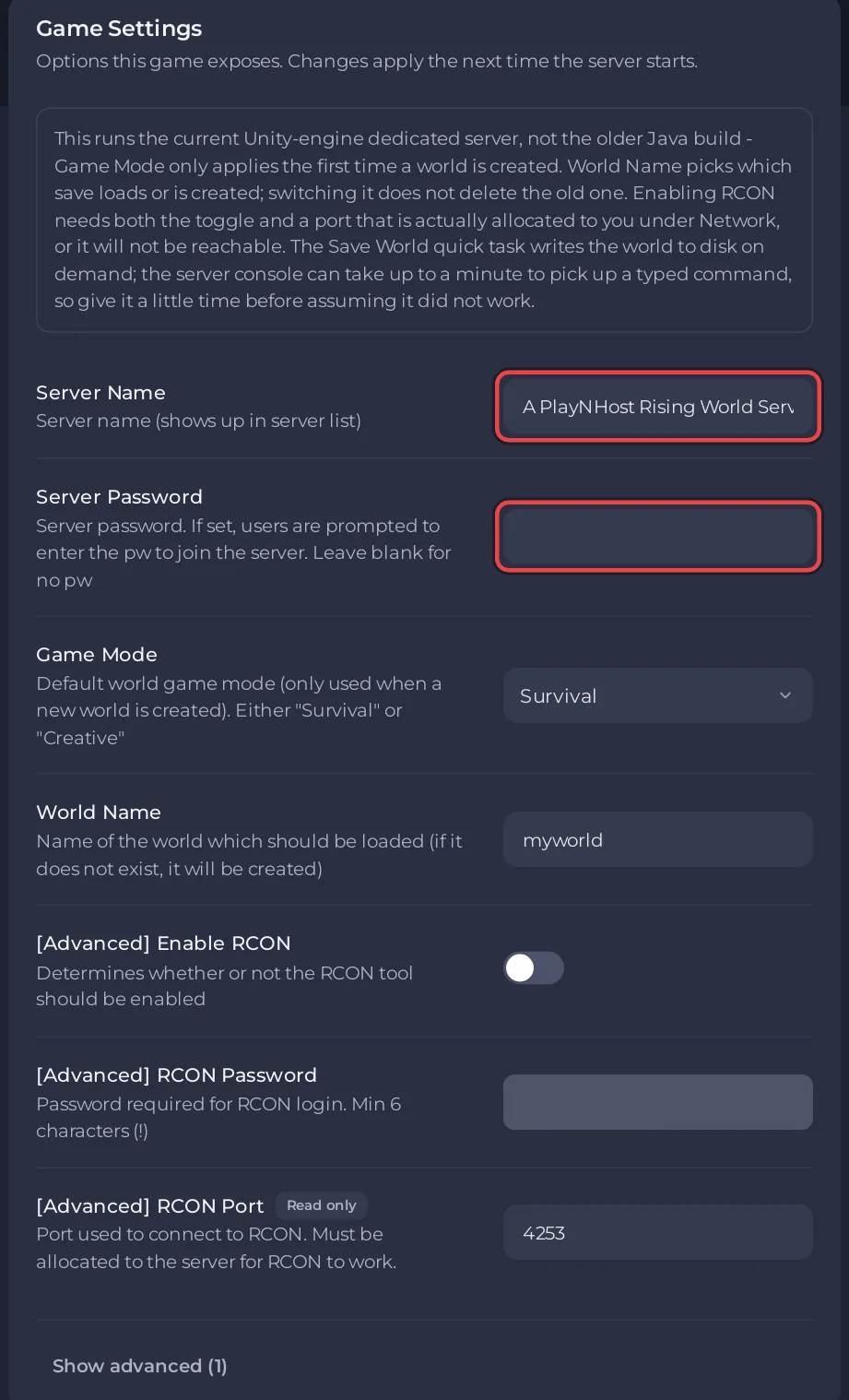
Eingeladene Leute können diese Karte nur bearbeiten, wenn ihre Rolle die Berechtigung Start ändern hat.
Was macht jede Einstellung in den Spieleinstellungen?
| Einstellung | Standard | Was sie macht |
|---|---|---|
| Servername | A PlayNHost Rising World Server | Der Name, den Spieler sehen. Bis zu 40 Zeichen. |
| Server-Passwort | leer | Spieler müssen es zum Beitreten eintippen. Leer heißt kein Passwort. |
| Spielmodus | Survival | Survival oder Creative. Wird nur beim Erstellen einer neuen Welt genutzt. |
| Weltname | myworld | Die Welt, die geladen wird. Gibt es keine Welt mit diesem Namen, wird eine neue erstellt. Bis zu 20 Zeichen. |
| Automatisches Update | an | Prüft bei jedem Start und Neustart, ob es ein Rising-World-Server-Update gibt. |
Automatisches Update steht hinter Erweiterte anzeigen (1), mit dem Hinweis: "Diese steuern, wie der Server installiert und aktualisiert wird, nicht wie er spielt. Wenn du sie änderst, kann die Installation des Servers fehlschlagen."
Es gibt keine RCON-Einstellungen: RCON wird auf Rising-World-Servern bei PlayNHost nicht angeboten. Nutze stattdessen den Tab Console: Kannst du RCON auf deinem Rising-World-Server nutzen?
Mehr zu jeder einzelnen:
- Name und Passwort: So änderst du Namen und Passwort deines Rising-World-Servers
- Weltname und Spielmodus: So startest du eine neue Welt auf deinem Rising-World-Server
- Automatisches Update: So aktualisierst du deinen Rising-World-Server
Was steht unter Startparameter und Startdetails?
Startparameter sagt: "Dieses Spiel nimmt keine zusätzlichen Startflags. Der Startbefehl ist fest und wird aus deinen Spieleinstellungen gebaut. Ändere stattdessen diese." Startdetails zeigt die genaue Zeile, mit der der Server startet. Bei Rising World gibt es in beiden nichts zu ändern.
Wo sind die anderen Rising-World-Einstellungen?
In server.properties, im Hauptordner unter Files. Der Tab Einstellungen listet die Datei auf, mit dem Hinweis, dass sie "hier noch nicht bearbeitbar" ist und du sie im Dateimanager bearbeiten kannst.
Bei jedem Start schreibt das Panel die Spieleinstellungen von oben in diese Zeilen von server.properties: Server_Name, Server_Password, Password, World_GameMode und World_Name. Ändere diese in den Spieleinstellungen. Außerdem schreibt es RCON_Enabled, RCON_Password und RCON_Port aus Werten, die du nicht ändern kannst, deshalb bleiben auch Änderungen an diesen drei Zeilen nicht erhalten. Jede andere Zeile lässt das Panel, wie du sie schreibst.
Zeilen, die der Entwickler im Dedicated-Server-Leitfaden und in der offiziellen Beispieldatei server.properties von 2021 nennt:
| Zeile | Was sie macht |
|---|---|
Server_ShortName | Optionaler Kurzname, bis zu 32 Zeichen. |
Server_Description | Serverbeschreibung, bis zu 4096 Zeichen, Rich Text erlaubt. |
Server_CustomHeaderImage | Pfad zu einem .png- oder .jpg-Headerbild, empfohlen sind 1024 x 512 Pixel. |
Settings_MaxPlayers | "Maximum number of online players on the server" (maximale Anzahl Spieler online auf dem Server). |
Server_Admins | "UIDs of server admins (separated by semicolon)" (UIDs der Server-Admins, durch Semikolon getrennt). |
Server_UseWhitelist | Bei true können nur Spieler auf der Whitelist beitreten. |
Server_UseBlacklist | Bei true werden Spieler auf der Blacklist blockiert. |
Server_Visible | Ob der Server in der Serverliste erscheinen soll. |
World_Seed | Der Seed für eine neue Welt. Wird nur beim Erstellen einer Welt genutzt. |
World_SaveWorld | Bei false speichert das Spiel Änderungen an der Welt nicht mehr. Lass es true. |
Die Beispieldatei ist von 2021, prüfe die genauen Namen also in deiner eigenen Datei, bevor du eine Zeile änderst.
Wie bearbeite ich server.properties?
- Klicke auf Stoppen und warte auf Offline.
- Öffne Files und klicke auf
server.properties. - Ändere den Wert hinter dem
=in der Zeile, die du willst. - Klicke auf Inhalt speichern.
- Klicke auf Starten. Rising World liest die Datei beim Start.
Mehr zum Dateieditor: So lädst du Dateien hoch, bearbeitest und verwaltest sie.


