%7B.s%7Banimation%3Ab%201.5s%20ease-out%20both%7D.d%7Banimation-delay%3A.16s%7D%7D%40keyframes%20b%7B0%25%7Bfill%3A%23F4F6FA%7D18%25%7Bfill%3A%23FFE08A%7D34%25%2C70%25%7Bfill%3A%23FF8A1F%7D80%25%7Bfill%3A%23FFE08A%7D100%25%7Bfill%3A%23FF8A1F%7D%7D%3C%2Fstyle%3E%3Cg%20transform%3D%22translate(143%20428.93)%20scale(3.885906)%22%3E%3Cg%20transform%3D%22translate(0%202)%22%20fill%3D%22%23706EF0%22%3E%3Cpath%20d%3D%22M0%200%20H48%20A40%2040%200%200%201%2048%2080%20V100%20H0%20Z%22%2F%3E%3Cpath%20transform%3D%22translate(91.75%200)%22%20d%3D%22M0%200%20L48%200%20L48%2050%20L76%2050%20L76%20100%20L0%20100%20Z%22%2F%3E%3Cpath%20transform%3D%22translate(173%200)%22%20d%3D%22M0%20100%20L58%20-4%20L116%20100%20Z%22%2F%3E%3Cpath%20transform%3D%22translate(264.25%200)%22%20d%3D%22M0%200%20L104%200%20L76%2050%20L76%20100%20L28%20100%20L28%2050%20Z%22%2F%3E%3Cg%20transform%3D%22translate(375%200)%22%3E%3Cpath%20d%3D%22M0%200%20L50%2038%20L50%200%20L100%200%20L100%20100%20L0%20100%20Z%22%20fill%3D%22%23F4F6FA%22%2F%3E%3Crect%20class%3D%22s%22%20x%3D%2247%22%20y%3D%2263%22%20width%3D%2219%22%20height%3D%2230%22%2F%3E%3Crect%20class%3D%22s%20d%22%20x%3D%2274%22%20y%3D%2263%22%20width%3D%2219%22%20height%3D%2230%22%2F%3E%3C%2Fg%3E%3Cpath%20transform%3D%22translate(484.75%200)%22%20d%3D%22M0%200%20L48%200%20L48%2037%20L52%2037%20L52%200%20L100%200%20L100%20100%20L52%20100%20L52%2063%20L48%2063%20L48%20100%20L0%20100%20Z%22%2F%3E%3Cpath%20transform%3D%22translate(588.5%200)%22%20d%3D%22M0%2050%20A53%2053%200%201%200%20106%2050%20A53%2053%200%201%200%200%2050%20Z%22%2F%3E%3Cpath%20transform%3D%22translate(698.25%200)%22%20d%3D%22M25%200%20H102%20V50%20H77%20A25%2025%200%200%201%2077%20100%20H0%20V50%20H25%20A25%2025%200%200%201%2025%200%20Z%22%2F%3E%3Cpath%20transform%3D%22translate(804%200)%22%20d%3D%22M0%200%20L90%200%20L90%2050%20L69%2050%20L69%20100%20L21%20100%20L21%2050%20L0%2050%20Z%22%2F%3E%3C%2Fg%3E%3C%2Fg%3E%3C%2Fsvg%3E)


Klick auf der Karte Aktive Spieler auf Banns, tipp den Namen des Spielers genau so, wie er gebannt wurde, und klick auf Entbannen. Der Server muss laufen. Das Panel hat für Project Zomboid keine Liste der Banns, weil das Spiel sie in einer eigenen Datenbank hält, du tippst also den Namen.
Schritte
- Öffne die Seite Übersicht deines Servers. Der Server muss Online sein.
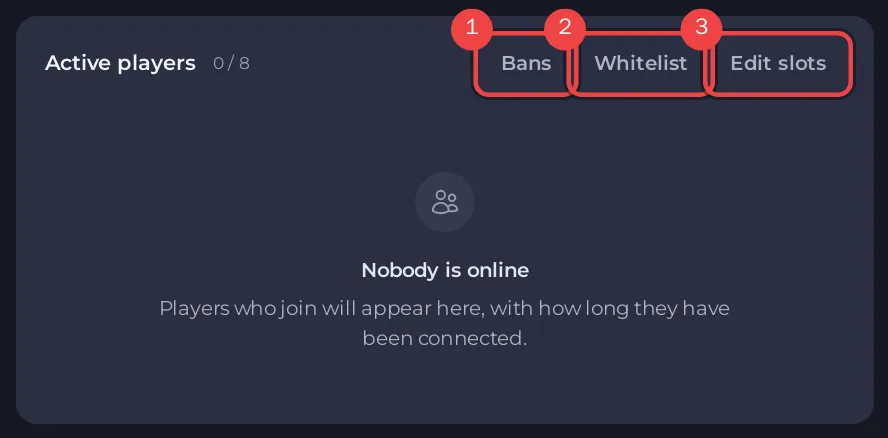
- Klick auf der Karte Aktive Spieler auf Banns. Das Fenster heißt Spieler entbannen.
- Tipp den Namen unter Spielername, genau so, wie er gebannt wurde, und klick auf Entbannen.
- Das Fenster sagt, dass die Entbannung gesendet wurde, und dann, wenn das Spiel antwortet, "Der Server hat es bestätigt" und dass der Spieler wieder beitreten kann. Die Console zeigt die Antwort des Spiels ebenfalls.
Dasselbe mit einem Befehl
Tipp in der Console unbanuser "username". Die Hilfe des Spiels sagt: "Unban a player. Use /unbanuser "username"". Eine gute Antwort lautet System unbanned user <name>.
Wenn das Spiel sagt, der Benutzer lasse sich nicht entbannen
Ein Spieler mit einer Zugriffsstufe kann nicht entbannt werden: Das Spiel antwortet "This user can't be banned". Das Panel kann die Entbannung trotzdem als gesendet zeigen. Setz zuerst seine Zugriffsstufe auf Keine und entbanne dann:
- Wenn der Spieler online ist, nutz Zugriffsstufe festlegen… und wähl Keine auf der Karte Aktive Spieler. Wenn er nicht online ist, tipp
setaccesslevel "username" "none"in die Console. - Führ die Entbannung noch einmal aus.
Siehe So legst du Zugriffsstufen auf deinem Project-Zomboid-Server fest.
Gut zu wissen
- Der Name muss passen. Ein anderer Großbuchstabe ist für das Spiel ein anderer Name.
- Ein Bann per IP-Adresse oder per Steam-ID hat eigene Befehle (
unbanipundunbanid), die das Spiel in seinemhelpauflistet. Der Bann-Button des Panels bannt per Benutzername. - Um vom Panel aus zu bannen und zu kicken: So kickst, bannst und whitelistest du Spieler auf deinem Project-Zomboid-Server und legst Zugriffsstufen fest.





