%7B.s%7Banimation%3Ab%201.5s%20ease-out%20both%7D.d%7Banimation-delay%3A.16s%7D%7D%40keyframes%20b%7B0%25%7Bfill%3A%23F4F6FA%7D18%25%7Bfill%3A%23FFE08A%7D34%25%2C70%25%7Bfill%3A%23FF8A1F%7D80%25%7Bfill%3A%23FFE08A%7D100%25%7Bfill%3A%23FF8A1F%7D%7D%3C%2Fstyle%3E%3Cg%20transform%3D%22translate(143%20428.93)%20scale(3.885906)%22%3E%3Cg%20transform%3D%22translate(0%202)%22%20fill%3D%22%23706EF0%22%3E%3Cpath%20d%3D%22M0%200%20H48%20A40%2040%200%200%201%2048%2080%20V100%20H0%20Z%22%2F%3E%3Cpath%20transform%3D%22translate(91.75%200)%22%20d%3D%22M0%200%20L48%200%20L48%2050%20L76%2050%20L76%20100%20L0%20100%20Z%22%2F%3E%3Cpath%20transform%3D%22translate(173%200)%22%20d%3D%22M0%20100%20L58%20-4%20L116%20100%20Z%22%2F%3E%3Cpath%20transform%3D%22translate(264.25%200)%22%20d%3D%22M0%200%20L104%200%20L76%2050%20L76%20100%20L28%20100%20L28%2050%20Z%22%2F%3E%3Cg%20transform%3D%22translate(375%200)%22%3E%3Cpath%20d%3D%22M0%200%20L50%2038%20L50%200%20L100%200%20L100%20100%20L0%20100%20Z%22%20fill%3D%22%23F4F6FA%22%2F%3E%3Crect%20class%3D%22s%22%20x%3D%2247%22%20y%3D%2263%22%20width%3D%2219%22%20height%3D%2230%22%2F%3E%3Crect%20class%3D%22s%20d%22%20x%3D%2274%22%20y%3D%2263%22%20width%3D%2219%22%20height%3D%2230%22%2F%3E%3C%2Fg%3E%3Cpath%20transform%3D%22translate(484.75%200)%22%20d%3D%22M0%200%20L48%200%20L48%2037%20L52%2037%20L52%200%20L100%200%20L100%20100%20L52%20100%20L52%2063%20L48%2063%20L48%20100%20L0%20100%20Z%22%2F%3E%3Cpath%20transform%3D%22translate(588.5%200)%22%20d%3D%22M0%2050%20A53%2053%200%201%200%20106%2050%20A53%2053%200%201%200%200%2050%20Z%22%2F%3E%3Cpath%20transform%3D%22translate(698.25%200)%22%20d%3D%22M25%200%20H102%20V50%20H77%20A25%2025%200%200%201%2077%20100%20H0%20V50%20H25%20A25%2025%200%200%201%2025%200%20Z%22%2F%3E%3Cpath%20transform%3D%22translate(804%200)%22%20d%3D%22M0%200%20L90%200%20L90%2050%20L69%2050%20L69%20100%20L21%20100%20L21%2050%20L0%2050%20Z%22%2F%3E%3C%2Fg%3E%3C%2Fg%3E%3C%2Fsvg%3E)


Um einen Teil der Karte wieder neu zu machen, öffne die Live-Karte, wähl Reset an area (Ein Gebiet zurücksetzen), zieh ein Rechteck über die Stelle und klick auf Reset this area (Dieses Gebiet zurücksetzen). Das Spiel baut das Gebiet wie auf einer frischen Karte neu auf, mit Gebäuden, Loot und Zombies. Alles, was dort gebaut oder abgelegt wurde, ist weg, während Charaktere, Fahrzeuge anderswo und der Rest der Karte bleiben. Vorher wird ein Backup gemacht, du kannst es also rückgängig machen.
Wann du es nutzt
- Eine Stadt, die Spieler niedergebrannt, leer geplündert oder mit Krempel gefüllt haben.
- Eine Stelle, an der die Karte beschädigt ist. Wenn das Spiel einen Teil der Welt nicht laden kann, sagt das die Karte Warum dein Server gestoppt ist des Panels und bietet an dieser Stelle Show on the Live map (Auf der Live-Karte zeigen) an: So findest du heraus, warum dein Project-Zomboid-Server gestoppt ist.
Um stattdessen die ganze Karte zurückzusetzen, nutz einen Map-Wipe: So wipest du deinen Project-Zomboid-Server.
Ein Gebiet zurücksetzen
- Öffne deinen Server im Panel und klick im linken Menü auf Live-Karte: So nutzt du die Live-Karte deines Project-Zomboid-Servers.
- Klick oben auf der Karte auf Reset an area. Das Fenster rechts zeigt drei Schritte: Draw the area (Gebiet zeichnen), Saved chunks in it (Gespeicherte Chunks darin) und Reset (Zurücksetzen).
- Zoom zuerst für ein kleines Gebiet hinein, dann zieh auf der Karte. Das Rechteck rastet auf die Chunks des Spiels von 8 mal 8 Feldern ein, und das Panel zeigt seine Größe, zum Beispiel "48 x 32 squares" (48 x 32 Felder). Das größte Gebiet ist 768 mal 768 Felder.
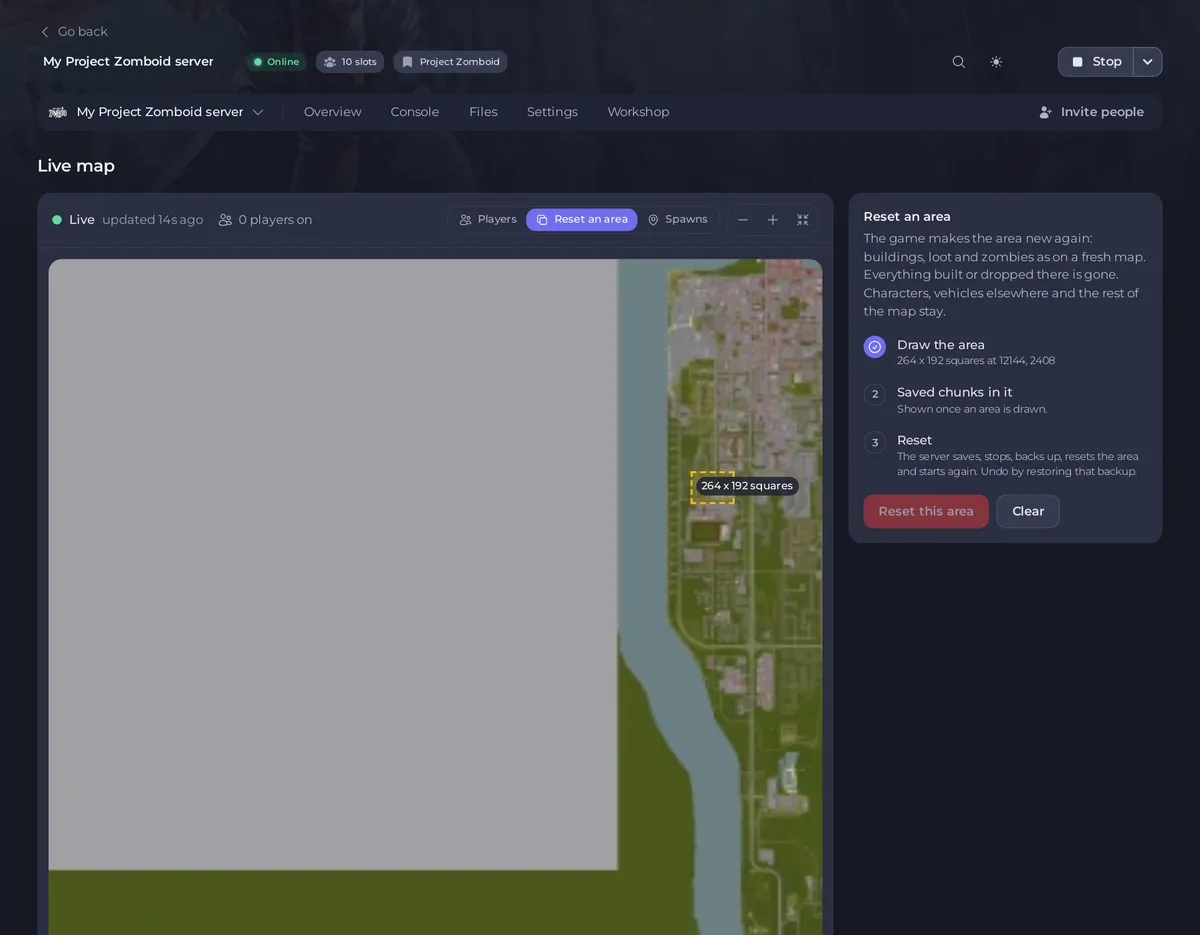
- Unter Saved chunks in it zählt das Panel, was neu gemacht wird, zum Beispiel "9 saved chunks will be made new." (9 gespeicherte Chunks werden neu gemacht.) Wenn dort "Nobody has been here since the world began, so there is nothing to reset" (Seit Beginn der Welt war niemand hier, es gibt also nichts zurückzusetzen) steht, ist das Gebiet schon wie auf einer frischen Karte.
- Klick auf Reset this area. Das Fenster Reset this area? (Dieses Gebiet zurücksetzen?) sagt, wie viele Chunks gelöscht werden, dass Basen, Items und Änderungen dort verloren gehen und dass vorher ein Backup gemacht wird. Sind Spieler online, sagt es, dass sie eine Warnung 60 Sekunden vorher bekommen. Bestätige.
Was danach passiert
Das Panel zeigt jeden Schritt, während er läuft: Warn players (Spieler warnen, nur wenn jemand online ist), Save the world (Welt speichern), Stop the server (Server stoppen), Back up (Backup), Reset the area (Gebiet zurücksetzen), Start the server (Server starten) und Done (Fertig). Du kannst die Seite verlassen: Das Zurücksetzen läuft weiter und das Ergebnis erscheint hier.
Wenn es fertig ist, sagt das Panel, wie viele Chunk-Dateien gelöscht wurden: "The game makes them new when someone goes there." (Das Spiel macht sie neu, wenn jemand dorthin geht.) Der Server startet wieder, wenn er vorher lief.
Ein Zurücksetzen rückgängig machen
Stell das Backup wieder her, das das Zurücksetzen gemacht hat. Der Link Undo: restore (Rückgängig: wiederherstellen) mit dem Namen des Backups, beim Ergebnis, öffnet Backups, wo dieses Backup "Before area reset" (Vor Gebietsreset) und das Datum heißt. Wähl in seinem Menü Auf Server wiederherstellen: So stellst du deine Project-Zomboid-Welt aus einem Backup wieder her. Eine Wiederherstellung bringt die ganze Welt zurück, wie sie bei diesem Backup war, nicht nur das Gebiet.
Was es braucht
- Reset an area zeigt sich nur Leuten, die Dateien löschen, Backups machen und den Server stoppen und starten dürfen.
- Der Server muss laufen oder gestoppt sein, nicht gerade starten oder stoppen. Es läuft immer nur ein Zurücksetzen gleichzeitig.
- Ein freier Backup-Slot, und zehn Minuten seit den letzten zwei Backups. Ein Zurücksetzen, das wegen seines Backups abgelehnt wird, löscht nichts.
Gut zu wissen
- Die Karte ist die Basiskarte. Gebiete, die Karten-Mods hinzufügen, werden nicht gezeichnet, du kannst hier also nicht darüber zeichnen.
- Das Zurücksetzen macht das Gebiet für alle gleichzeitig neu. Sag es deinen Spielern, besonders denen, die dort wohnen.





