

Um zu ändern, wie viele Spieler dein Palworld-Server annimmt, klicke auf der Karte Aktive Spieler der Seite Übersicht auf Slots bearbeiten, wähle eine Zahl bis zum Limit deines Tarifs und klicke auf Aktualisieren. Der Server startet neu, um sie zu übernehmen, warne die Spieler also vorher.
Die Slots ändern
- Öffne deinen Server im Panel. Du landest auf der Übersicht.
- Klicke auf der Karte Aktive Spieler auf Slots bearbeiten. Der Stift neben Slots auf der Serverkarte oben öffnet dasselbe Fenster.
- Das Fenster Spieler-Slots bearbeiten sagt
Your plan allows up tound dein Limit, dannThis will restart your server. - Tipp eine Zahl ein oder nutze die Pfeile, dann klicke auf Aktualisieren.
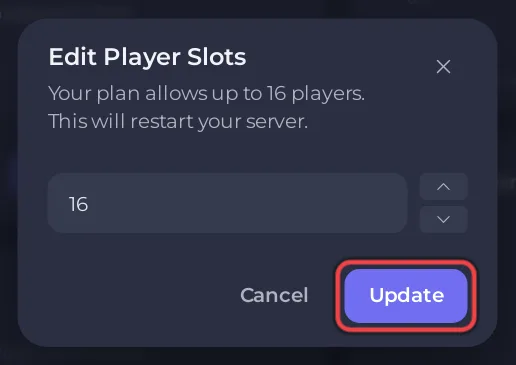
Die neue Zahl steht neben Aktive Spieler, zum Beispiel 0 / 8, und in Max. Spieler unter Einstellungen, Spieleinstellungen.
Warum Max. Spieler schreibgeschützt ist
Max. Spieler auf der Seite Spieleinstellungen zeigt die Slots, mit denen dein Server läuft, höchstens das Limit deines Tarifs, und lässt sich nicht beschreiben. Die Beschreibung sagt: "Um mit weniger Spielern zu laufen, klicke in der Übersicht deines Servers auf den Stift neben Slots und wähle eine beliebige Zahl bis zu deinem Tariflimit." Der Stift sitzt in der Zeile Slots der Serverkarte oben; Slots bearbeiten auf der Karte Aktive Spieler öffnet dasselbe Fenster. Das Panel schreibt die Zahl bei jedem Start in Palworlds Einstellungen, ein Bearbeiten der Datei von Hand bleibt also nicht bestehen.
Was ändert sich noch mit der Zahl der Slots?
- Das Panel akzeptiert für Palworld 1 bis 32 Slots: Wie viele Spieler passen auf einen Palworld-Server?
- Weniger Slots lassen einen Server nicht von allein weniger Speicher nutzen. Speicher brauchen die Dinge, die Spieler bauen und tun: So läuft dein Palworld-Server flüssiger.
- Um Fremde draußen zu halten, statt die Zahl zu begrenzen, nutze ein Passwort oder die Whitelist: Palworld-Server mit Whitelist privat machen.


