

Um einen Palworld-Server bei PlayNHost zu starten, klicke auf der Seite Übersicht des Servers auf Starten und warte, bis das Badge Online anzeigt. Die Console zeigt Running Palworld dedicated server on gefolgt vom Port, wenn Palworld bereit für Spieler ist, meist innerhalb einer Minute nach der Update-Prüfung.
Starte ihn
- Öffne deinen Server im Panel. Das Badge neben dem Namen zeigt Offline.
- Klicke auf Starten. Das Badge wechselt zu Startet.
- Öffne den Tab Console, um zu sehen, was der Server tut.
- Warte auf die Zeile
Running Palworld dedicated server on. Das Badge zeigt dann Online, und Spieler können beitreten.
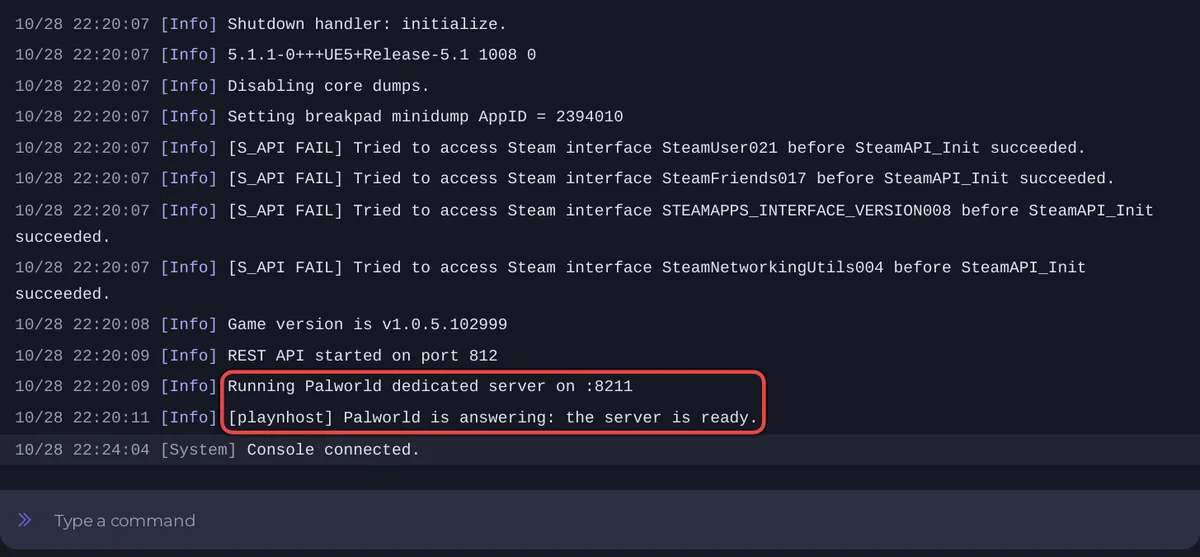
Was die Console bei einem Palworld-Start zeigt
Jeder Start durchläuft dieselben Schritte in dieser Reihenfolge:
Checking for game server updates...: Mit Automatisches Update an (der Standard) fragt der Server bei Steam nach dem neuesten Palworld-Build und lädt ihn herunter, falls es einen gibt. Gibt es nichts Neues, antwortet SteamSuccess! App '2394010' already up to date.- Das Einstellungs-Tool kopiert deine Spieleinstellungen (Name, Passwörter, Spielerlimit, Crossplay) in die Einstellungsdatei des Spiels. Die Zeilen beginnen mit
Updating key:. Passwortwerte erscheinen als(hidden), sie tauchen also nie in der Console auf. - Palworld lädt. Es gibt
Game version isund die Version aus, zum Beispielv1.0.5.102999. Running Palworld dedicated server onund der Port: Der Server ist bereit.- Ein paar Sekunden später
[playnhost] Palworld is answering: the server is ready.Diese Zeile kommt von den eigenen Tools des Panels. Ab dann zeigt die Karte Aktive Spieler auf der Seite Übersicht, wer online ist.
Ein paar Zeilen in der Mitte sehen aus wie Fehler, zum Beispiel dlopen failed trying to load: steamclient.so und Tried to access Steam interface ... before SteamAPI_Init succeeded.. Sie erscheinen bei jedem gesunden Start. Siehe Palworld-Console-Zeilen, die wie Fehler aussehen, aber normal sind.
Wie lange der erste Start dauert
Die Spieldateien sind schon installiert, wenn du den Server bekommst, der erste Start ist also kein großer Download. Auf PlayNHosts Testserver (Palworld 1.0.5, eine neue Welt, Oktober 2026) lud Palworld in deutlich unter einer Minute. Ein Start dauert länger, wenn Steam zuerst ein Palworld-Update herunterladen muss. Palworld schreibt seine Welt innerhalb einer Minute nach dem ersten Start, und die Seite Welten zeigt sie ab dann.
Was ein neuer Server schon hat
- Servername:
A PlayNHost Palworld Server. Ändere ihn, bevor du jemanden einlädst: Name und Beschreibung deines Palworld-Servers ändern. - Server-Passwort: leer, jeder, der den Server findet, kann also beitreten. Setze eines: Passwort für deinen Palworld-Server setzen.
- Admin-Passwort: ein zufälliges Passwort nur für deinen Server. Du kannst es unter Einstellungen, Spieleinstellungen ablesen. Es schaltet Admin-Befehle im Spiel frei, und auch die Console und der Button Stoppen des Panels nutzen es: Admin auf deinem Palworld-Server werden und Admin-Befehle nutzen.
- Max. Spieler: die Zahl der Slots, die dein Tarif enthält.
- Crossplay-Plattformen:
Steam,Xbox,PS5,Mac, alle vier. - Spielregeln: Palworlds eigene Standardwerte. Ändere sie mit einer Voreinstellung oder einzeln: Palworld-Server mit einer Voreinstellung einrichten.
- Ein Zeitplan Täglicher Neustart unter Schnellaufgaben, schon eingeschaltet. Er startet den Server jeden Morgen früh neu, solange er läuft, nachdem er die Spieler 10, 5 und 1 Minute vorher gewarnt hat, und holt so Palworld-Updates: So startet dein Palworld-Server neu, warnt Spieler und speichert.
- Noch keine Admins, Banns oder Whitelist.
Nächste Schritte
Wenn das Badge nie Online erreicht, siehe Palworld-Server-Probleme und Lösungen und So behebst du einen Server, der nicht startet.


