

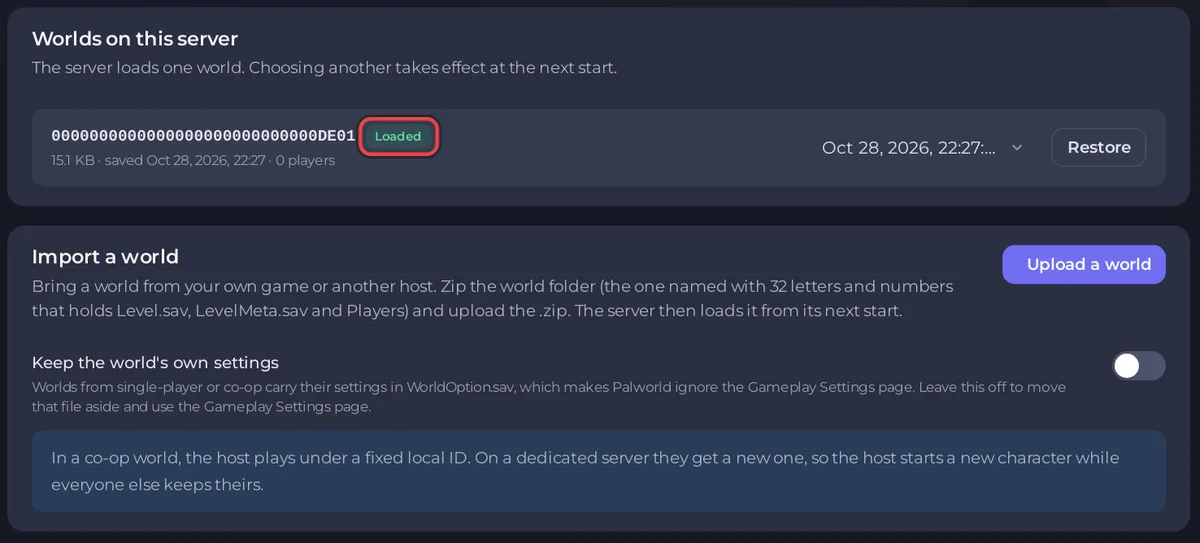
Die Seite Welten im linken Menü eines PlayNHost-Palworld-Servers listet jede Welt auf dem Server und markiert die, die lädt, mit Geladen. Dort wechselst du Welten mit Diese Welt laden, bringst deine eigene mit Eine Welt hochladen mit und gehst mit Wiederherstellen zu einem Palworld-Snapshot zurück. Jede Änderung braucht einen gestoppten Server.
Stoppe zuerst den Server
Solange der Server läuft, zeigt die Seite: „Stoppe den Server, um Welten zu wechseln. Palworld schreibt beim Stoppen die ganze Welt zurück und überschreibt damit jede Änderung, die während des Laufs gemacht wurde.“ Die Buttons bleiben ausgegraut, bis das Badge Offline anzeigt: Palworld-Server stoppen, ohne Fortschritt zu verlieren.
Welten auf diesem Server
„Der Server lädt eine Welt. Eine andere zu wählen, wirkt ab dem nächsten Start.“ Jede Welt zeigt:
- ihre ID, den Ordnernamen aus 32 Buchstaben und Zahlen, den Palworld jeder Welt gibt,
- Geladen bei der Welt, mit der der Server startet,
- Eigene Einstellungen, wenn die Welt eine
WorldOption.savträgt, wodurch Palworld die Gameplay-Einstellungen ignoriert: Änderungen an den Palworld-Gameplay-Einstellungen bewirken nichts, - die Größe ihrer
Level.sav, wann sie zuletzt gespeichert wurde und wie viele Spieler darin einen Charakter haben, durch Punkte getrennt: die Größe,savedund das Datum, dann zum Beispiel3 players.
Ein neuer Server zeigt Noch keine Welt, bis er das erste Mal gestartet wurde. Palworld schreibt seine Welt innerhalb einer Minute nach diesem Start.
Was du hier tun kannst
| Button | Was er macht | Anleitung |
|---|---|---|
| Diese Welt laden | Lässt den Server mit einer anderen Welt starten, die auf ihm liegt. Die aktuelle bleibt unberührt auf dem Server. | Zwischen Palworld-Welten auf deinem Server wechseln |
| Liste Snapshot und Wiederherstellen | Setzt die Welt auf eine der Kopien zurück, die Palworld selbst behält. Die aktuelle Welt wird zuerst in eine Datei gepackt. | Palworld-Welt auf einen Snapshot zurücksetzen |
| Eine Welt hochladen unter Eine Welt importieren | Bringt eine Welt aus deinem eigenen Spiel oder von einem anderen Hoster mit, als .zip. | Eigene Palworld-Welt hochladen |
Wer die Seite Welten nutzen darf und was protokolliert wird
- Jede Aktion steht im Aktivität-Log, zum Beispiel „Hat die Welt ... zu der gemacht, die der Server lädt“.
- Die Seite braucht Dateirechte: Dateien lesen, um sie zu sehen, und Dateien erstellen, ändern und löschen, um zu importieren oder wiederherzustellen.
- Snapshots liegen auf derselben Platte wie die Welt. Behalte auch echte Backups: Palworld-Welt sichern und wiederherstellen.
- Um mit einer neuen Welt von vorn zu beginnen, nutze die Aufgabe Welt zurücksetzen: Palworld-Welt zurücksetzen und neu anfangen.


