

Um die server.cfg eines Necesse-Servers bei PlayNHost zu ändern, öffne den Tab Einstellungen und klick unter Config-Dateien auf cfg/server.cfg. Jede Zeile der Datei ist eine Reihe mit Schalter, Zahl oder Textfeld. Stopp den Server, ändere die Zeilen, klick auf Nur speichern und starte ihn dann wieder.
Die Einstellungen ändern
- Öffne deinen Server im Panel und klick auf Stoppen. Warte, bis im Badge Offline steht.
- Klick auf den Tab Einstellungen.
- Klick in der linken Liste unter Config-Dateien auf
cfg/server.cfg. Eine Karte mit dem Titelcfg/server.cfgöffnet sich mit der Beschreibung "Die Einstellungen aus cfg/server.cfg, ohne die Datei von Hand zu bearbeiten." - Ändere die Zeilen, die du willst. Die Zeile unter der Liste zählt sie, zum Beispiel "1 ungespeicherte Änderung. Der Server muss neu starten, um sie anzuwenden."
- Klick auf Nur speichern. Das Panel sagt "Gespeichert. Die Änderungen gelten ab dem nächsten Serverstart."
- Klick auf Starten und warte auf Online.
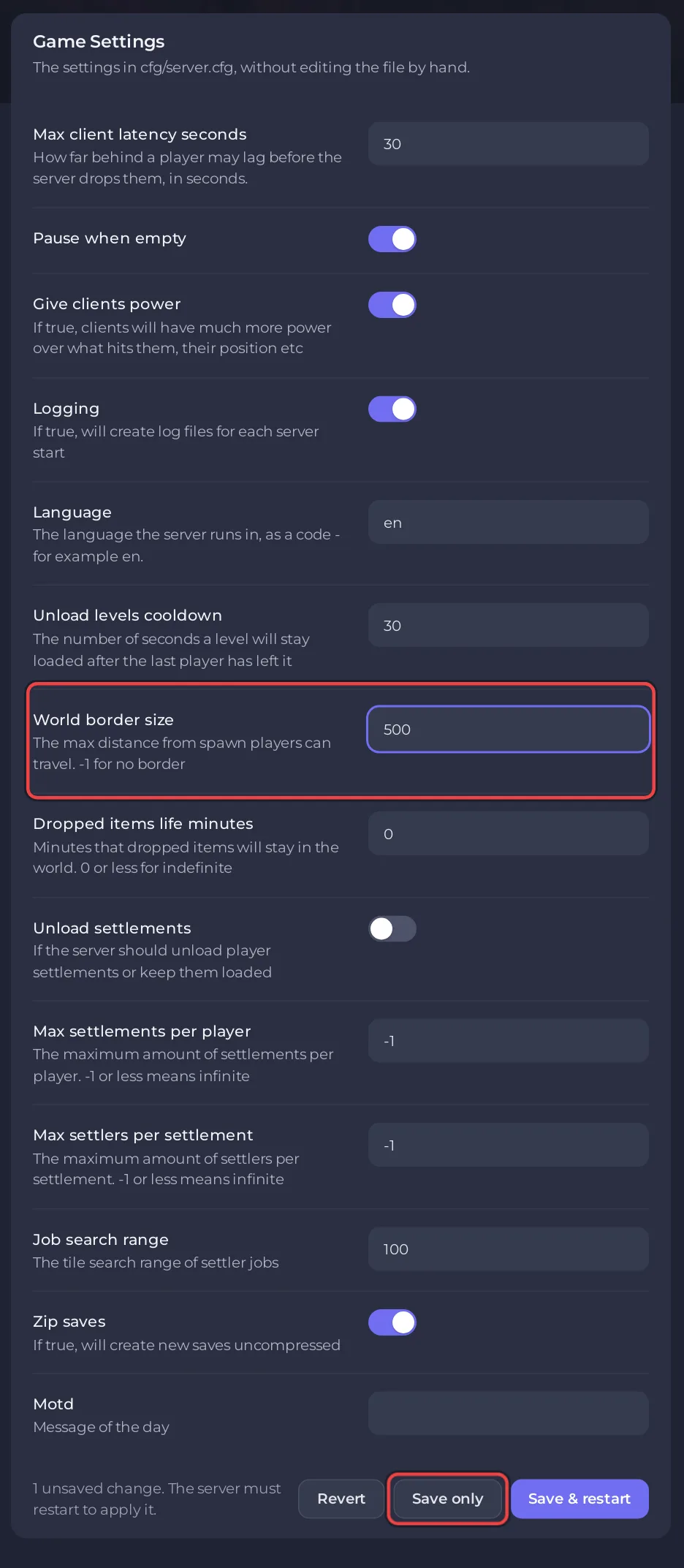
Das offizielle Necesse-Wiki sagt: "Before editing any configuration files, you should ALWAYS stop your server first." Deshalb stoppt Schritt 1 den Server. Speichern & neu starten speichert und startet in einem Klick neu, aber der Rat des Wikis bleibt, vorher zu stoppen. Zurücksetzen verwirft die Änderungen, die du noch nicht gespeichert hast.
Welche Optionen stehen in der Datei?
Das Panel listet jede Zeile der Datei auf, und die Beschreibung jeder Zeile ist der eigene Kommentar des Spiels aus der Datei, außer bei Zip saves: Dort ersetzt das Panel einen Kommentar, der das Gegenteil dessen sagt, was die Einstellung tut. Ein neuer Server hat 14 Zeilen, die das Panel mit englischen Namen zeigt: Max client latency seconds (maximale Client-Latenz in Sekunden), Pause when empty (Pausieren, wenn leer), Give clients power (Clients mehr Macht geben), Logging (Protokollierung), Language (Sprache), Unload levels cooldown (Abklingzeit fürs Entladen von Leveln), World border size (Größe der Weltgrenze), Dropped items life minutes (Lebensdauer abgeworfener Items in Minuten), Unload settlements (Siedlungen entladen), Max settlements per player (maximale Siedlungen pro Spieler), Max settlers per settlement (maximale Siedler pro Siedlung), Job search range (Suchreichweite für Jobs), Zip saves (Spielstände zippen) und Motd (Nachricht des Tages). Was jede davon bewirkt und welchen Wert sie auf einem neuen Server hat: Necesse-Servereinstellungen: alle Optionen erklärt.
Port, Slots und Passwort stehen nicht in der Liste: Das Panel setzt sie bei jedem Start aus den Spieleinstellungen und deinem Tarif ein. Necesse kann nach einem Lauf eigene Zeilen hinzufügen; sie erscheinen ebenfalls als Zeilen.
Welche Werte werden abgelehnt?
Das Panel lehnt einen Wert ab, den es nicht sicher in Necesses Format schreiben kann, und sagt warum:
- ein Komma: "cannot contain a comma, which Necesse uses to separate settings."
//, zum Beispiel in einem Weblink: "cannot contain '//', because Necesse's config format cannot tell that apart from the comment which follows it."- ein Zeilenumbruch.
Wer kann das ändern?
Zum Lesen der Zeilen braucht man die Dateiberechtigung Inhalte lesen, zum Speichern Bearbeiten und umbenennen, genau wie beim Bearbeiten der Datei unter Files. Das Protokoll unter Aktivität hält fest, welche Einstellungen sich geändert haben, nie ihre Werte.
Dazu passend: Eine Nachricht des Tages auf deinem Necesse-Server setzen, Deine Necesse-Welt pausieren, wenn niemand online ist und Necesse-Servereinstellungen: alle Optionen erklärt.


