

Schnellaufgaben im linken Menü eines Necesse-Servers bei PlayNHost führt eine Aufgabe sofort aus, heftet sie an die Übersicht an oder legt sie auf einen Timer. Necesse hat zwei eigene Aufgaben, Welt speichern und An Spieler durchsagen. Mit Backup-Slots legt das Panel außerdem einen nächtlichen Zeitplan Automatisches Backup an.
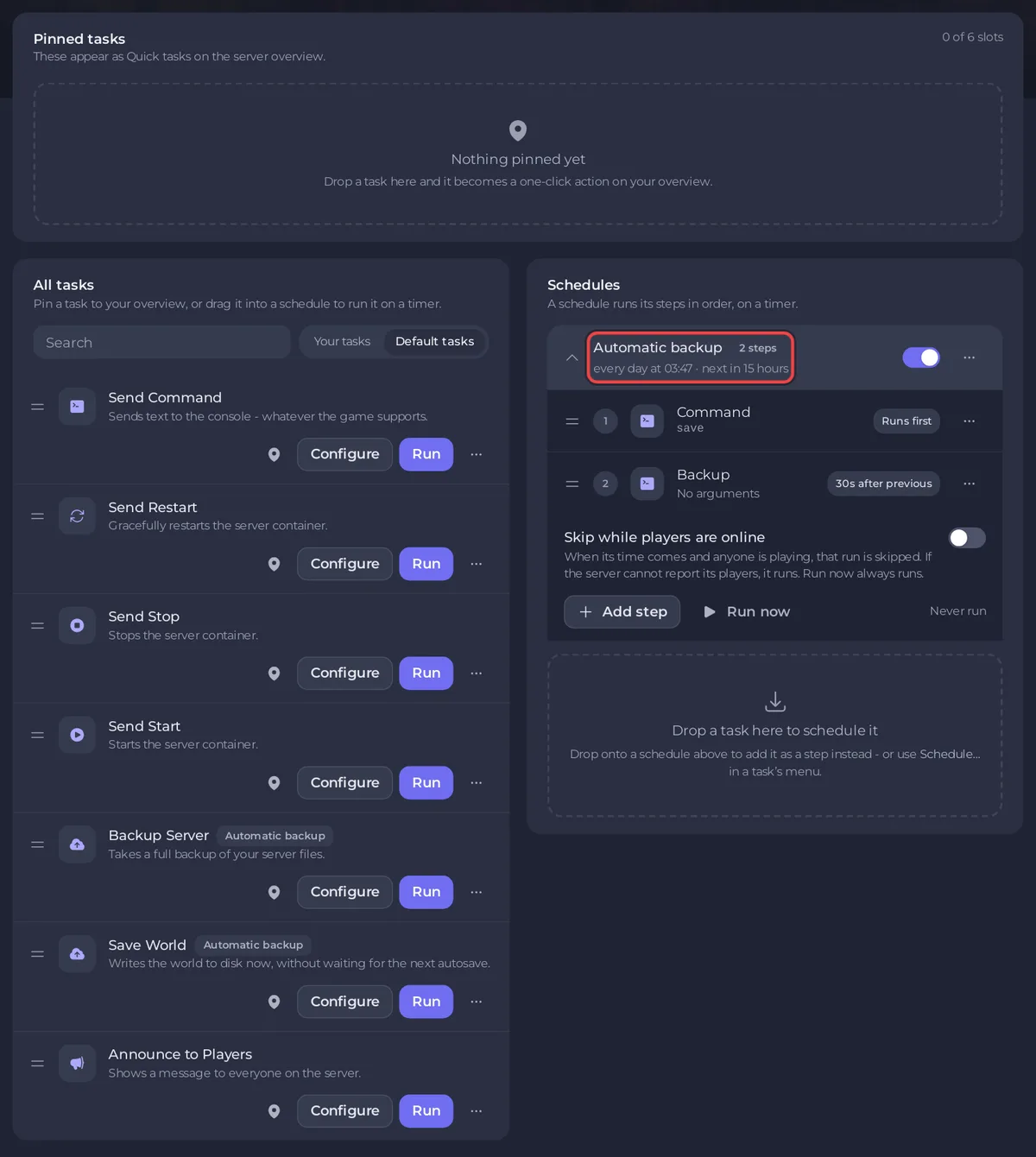
Was steht auf der Seite?
- Angeheftete Aufgaben: "Diese erscheinen als Schnellaufgaben in der Serverübersicht."
- Alle Aufgaben: jede Aufgabe, mit einem Feld Suchen und den Filtern Deine Aufgaben und Standardaufgaben.
- Zeitpläne: die Zeitpläne auf deinem Server, zum Beispiel Automatisches Backup. Necesse hat keine fertigen Zeitpläne zum Hinzufügen, dieser Teil listet also nur die Zeitpläne, die der Server schon hat.
Welche Aufgaben hat ein Necesse-Server?
| Aufgabe | Was sie macht |
|---|---|
| Welt speichern | "Schreibt die Welt jetzt auf die Platte, ohne auf den nächsten Autosave zu warten." Sie sendet save. |
| An Spieler durchsagen | "Zeigt allen auf dem Server eine Nachricht." Sie sendet say mit deiner Nachricht. |
| Befehl senden | Sendet beliebigen Text an die Console, zum Beispiel players. |
| Neustart senden, Stopp senden, Start senden | Startet den Server neu, stoppt ihn oder startet ihn. Stopp und Neustart speichern die Welt zuerst. |
| Server-Backup | Erstellt sofort ein Backup. |
Wie führe ich eine Aufgabe aus, hefte sie an oder plane sie?
- Ausführen führt sie sofort aus. Eine Aufgabe, die einen Wert braucht, wie An Spieler durchsagen oder Befehl senden, öffnet zuerst Aufgabe konfigurieren. Aufgabe speichern dort behält deine Version unter dem Filter Deine Aufgaben und sendet nichts. Klick auf Deine Aufgaben, dann auf Ausführen bei deiner Version, um sie zu senden. Ausführen unter Standardaufgaben führt eine Aufgabe immer so aus, wie sie ausgeliefert wird, und fragt deshalb wieder nach dem Wert.
- An Übersicht anheften fügt eine Aufgabe der Karte Schnellaufgaben auf der Übersicht hinzu.
- Planen… im Menü der Aufgabe legt sie auf einen Timer: Das Fenster Aufgabe planen fragt nach den Argumenten, dann nach der Uhrzeit (Einmal oder Wiederholt).
Beispiele: Eine Nachricht an alle auf deinem Necesse-Server senden und Deinen Necesse-Server nach Zeitplan neu starten.
Was macht der Zeitplan Automatisches Backup?
Seine zwei Schritte sind save, dann 30 Sekunden später ein Backup, einmal pro Nacht. Das Panel legt ihn auf einem Server mit Backup-Slots selbst an, du musst ihn also nicht hinzufügen. Seine Uhrzeit lässt sich auf der Seite Backups ändern, mit Bearbeiten unter Geplante Backups.
Necesse hat keinen fertigen Zeitplan für Neustart, Wipe oder Reset. Leg deinen eigenen Neustart an: Deinen Necesse-Server nach Zeitplan neu starten.
Wie verwalte ich einen Zeitplan?
Jeder Zeitplan hat einen Schalter zum Ein- und Ausschalten und ein Menü mit Zeitplan bearbeiten…, Jetzt ausführen und Zeitplan löschen. Klick auf einen Zeitplan, um seine Schritte zu sehen: Der erste sagt Läuft zuerst, jeder spätere hat einen Chip wie 30 s nach dem vorherigen. Um einen Schritt hinzuzufügen, zieh eine Aufgabe aus Alle Aufgaben auf den Zeitplan.
Die Uhrzeit eines bestehenden Zeitplans lässt sich auf dieser Seite nicht ändern. Für eine andere Zeit leg einen neuen Zeitplan an und schalt den alten aus. Die allgemeine Anleitung: Aufgaben und automatische Backups planen.


