%7B.s%7Banimation%3Ab%201.5s%20ease-out%20both%7D.d%7Banimation-delay%3A.16s%7D%7D%40keyframes%20b%7B0%25%7Bfill%3A%23F4F6FA%7D18%25%7Bfill%3A%23FFE08A%7D34%25%2C70%25%7Bfill%3A%23FF8A1F%7D80%25%7Bfill%3A%23FFE08A%7D100%25%7Bfill%3A%23FF8A1F%7D%7D%3C%2Fstyle%3E%3Cg%20transform%3D%22translate(143%20428.93)%20scale(3.885906)%22%3E%3Cg%20transform%3D%22translate(0%202)%22%20fill%3D%22%23706EF0%22%3E%3Cpath%20d%3D%22M0%200%20H48%20A40%2040%200%200%201%2048%2080%20V100%20H0%20Z%22%2F%3E%3Cpath%20transform%3D%22translate(91.75%200)%22%20d%3D%22M0%200%20L48%200%20L48%2050%20L76%2050%20L76%20100%20L0%20100%20Z%22%2F%3E%3Cpath%20transform%3D%22translate(173%200)%22%20d%3D%22M0%20100%20L58%20-4%20L116%20100%20Z%22%2F%3E%3Cpath%20transform%3D%22translate(264.25%200)%22%20d%3D%22M0%200%20L104%200%20L76%2050%20L76%20100%20L28%20100%20L28%2050%20Z%22%2F%3E%3Cg%20transform%3D%22translate(375%200)%22%3E%3Cpath%20d%3D%22M0%200%20L50%2038%20L50%200%20L100%200%20L100%20100%20L0%20100%20Z%22%20fill%3D%22%23F4F6FA%22%2F%3E%3Crect%20class%3D%22s%22%20x%3D%2247%22%20y%3D%2263%22%20width%3D%2219%22%20height%3D%2230%22%2F%3E%3Crect%20class%3D%22s%20d%22%20x%3D%2274%22%20y%3D%2263%22%20width%3D%2219%22%20height%3D%2230%22%2F%3E%3C%2Fg%3E%3Cpath%20transform%3D%22translate(484.75%200)%22%20d%3D%22M0%200%20L48%200%20L48%2037%20L52%2037%20L52%200%20L100%200%20L100%20100%20L52%20100%20L52%2063%20L48%2063%20L48%20100%20L0%20100%20Z%22%2F%3E%3Cpath%20transform%3D%22translate(588.5%200)%22%20d%3D%22M0%2050%20A53%2053%200%201%200%20106%2050%20A53%2053%200%201%200%200%2050%20Z%22%2F%3E%3Cpath%20transform%3D%22translate(698.25%200)%22%20d%3D%22M25%200%20H102%20V50%20H77%20A25%2025%200%200%201%2077%20100%20H0%20V50%20H25%20A25%2025%200%200%201%2025%200%20Z%22%2F%3E%3Cpath%20transform%3D%22translate(804%200)%22%20d%3D%22M0%200%20L90%200%20L90%2050%20L69%2050%20L69%20100%20L21%20100%20L21%2050%20L0%2050%20Z%22%2F%3E%3C%2Fg%3E%3C%2Fg%3E%3C%2Fsvg%3E)


Du kannst deinen Minecraft-Spielchat in einem Discord-Kanal anzeigen und Nachrichten aus diesem Kanal im Spiel zeigen. Das Panel braucht von dir zwei Dinge, einen Bot-Token und eine Kanal-ID, und erledigt den Rest: Es installiert die passende Bridge für deinen Server und schreibt ihre Einstellungen.
Die Bridge ist DiscordSRV bei Paper, Purpur, Spigot und Folia und Mc2Discord bei Fabric, Quilt, Forge und NeoForge. Andere Servertypen (Vanilla, Sponge, Proxys) werden nicht angeboten.
Den Discord-Bot erstellen
- Öffne das Discord Developer Portal, drück auf New Application und gib ihr einen Namen.
- Schalte auf der Seite Bot unter Privileged Gateway Intents Server Members Intent und Message Content Intent ein und speichere.
- Drück auf derselben Seite auf Reset Token und kopier den Token. Du fügst ihn gleich im Panel ein. Behandle ihn wie ein Passwort.
- Schalte in Discord den Developer Mode ein (User Settings, Advanced), klick mit der rechten Maustaste auf den Chatkanal, den du nutzen willst, und wähl Copy Channel ID.
Im Panel verbinden
- Öffne deinen Server im Panel und klick im linken Menü auf Ports & Netzwerk.
Such auf der Karte Add-ons die Zeile Discord-Chat und klick auf Verbinden. Das Fenster Discord-Chat verbinden öffnet sich, mit denselben Schritten oben aufgelistet (du kannst sie mit Schritte ausblenden verbergen).
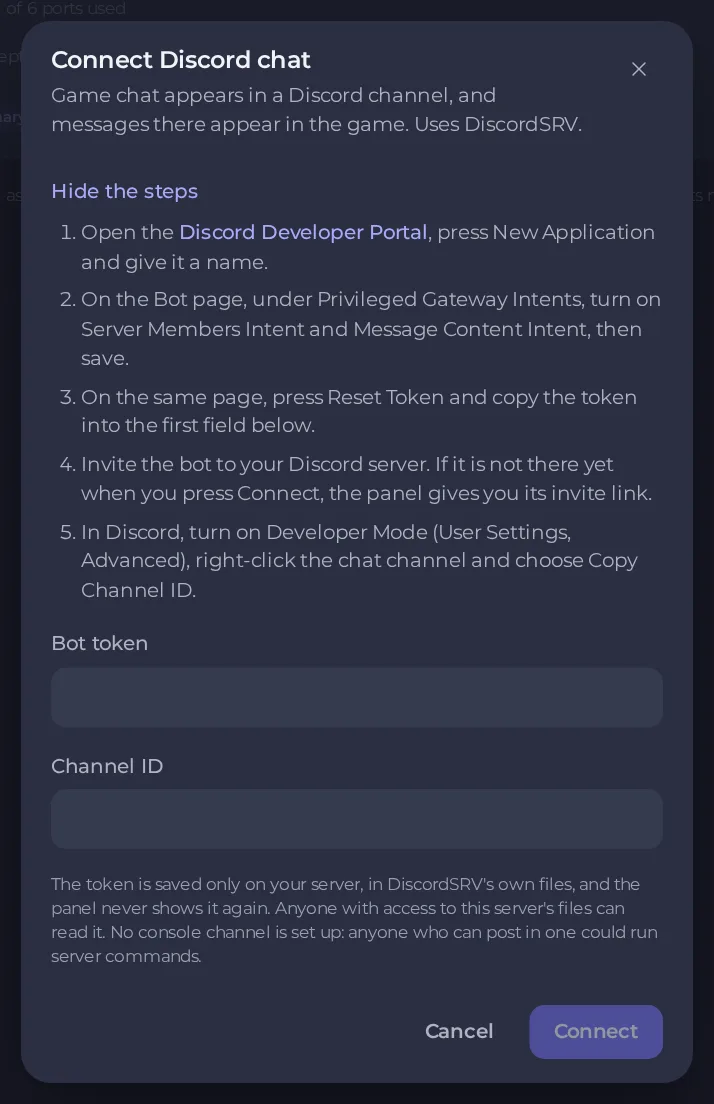
- Füg den Bot-Token und die Kanal-ID ein und verbinde.
- Das Panel prüft sie zuerst bei Discord. Ist der Bot noch nicht auf deinem Discord-Server, gibt es dir einen Link Bot auf deinen Discord-Server einladen. Öffne ihn, füge den Bot hinzu und verbinde noch mal.
- Klappt es, sagt die Zeile, dass du als der Bot mit dem Kanal verbunden bist. War Discord zum Prüfen des Tokens nicht erreichbar, speichert das Panel ihn und sagt dir, dass die Console nach dem Neustart zeigt, ob die Verbindung steht.
- Das Panel startet deinen Server nicht von selbst neu. Nutz Jetzt neu starten, wenn es danach fragt.
Danach erscheint der Spielchat in deinem Discord-Kanal, und Nachrichten dort erscheinen im Spiel.
Den Token sicher aufbewahren
Der Token wird nur auf deinem Server gespeichert, in den eigenen Dateien der Bridge, und das Panel zeigt ihn nie wieder an. Jeder mit Zugriff auf die Dateien deines Servers kann ihn lesen, gib Dateizugriff also nur Leuten, denen du vertraust. Ist ein Token geleakt, drück im Developer Portal auf Reset Token und verbinde noch mal mit dem neuen.
Es wird kein Console-Kanal eingerichtet. Jeder, der in einem posten kann, könnte Serverbefehle ausführen, deshalb tut das Panel das nie für dich.
Ändern oder trennen
- Ändern lässt dich einen neuen Token einfügen oder einen anderen Kanal wählen. Ein Token wird auf dem Server gespeichert, füg ihn also noch mal ein, oder einen neuen, um zu verbinden.
- Trennen trennt die Bridge und entfernt ihren Token vom Server.
Wenn die Verbindung nicht klappt
- Prüf, dass beide Intents an sind und der Token der neueste ist.
- Prüf, dass die Kanal-ID die des Kanals ist, nicht die des Discord-Servers.
- Öffne nach dem Neustart die Console für die eigene Meldung der Bridge.
Siehe auch So installierst du Plugins auf Paper, Spigot und Purpur und So nutzt du die Console und führst Befehle aus.
Du willst einen Community-Server hosten? Siehe Minecraft-Server mieten.





