

Öffne Datenbanken im linken Menü, klicke auf Neue Datenbank, wähle MariaDB oder MySQL und klicke auf Datenbank erstellen. Klicke dann auf die Datenbank, um Host, Port, Datenbank, Benutzername und Passwort zu sehen, und trage sie in die Config-Datei des Plugins ein. Plugins wie Berechtigungs-, Logging- und Wirtschafts-Plugins können ihre Daten dort statt in Dateien speichern.
Brauchst du eine?
Die meisten Plugins speichern ihre Daten in Dateien auf dem Server und brauchen keine Datenbank. Nutze eine, wenn die Anleitung eines Plugins MySQL anbietet oder wenn mehrere Server in einem Netzwerk dieselben Daten teilen müssen, zum Beispiel Ränge auf jedem Server hinter einem Proxy.
Die Datenbank erstellen
- Öffne deinen Server im Panel und klicke im linken Menü auf Datenbanken.
- Klicke auf Neue Datenbank. Die Kopfzeile zeigt, wie viele dein Tarif erlaubt, zum Beispiel
0 of 2 used. - Typ: MariaDB (vorausgewählt) oder MySQL.
Beide funktionieren mit denselben MySQL-Clients. Nimm die, die dein Plugin vorgibt. - Bezeichnung: optional, nur um deine Datenbanken auseinanderzuhalten, zum Beispiel
plugins. - Klicke auf Datenbank erstellen. Sie ist in wenigen Sekunden bereit, mit einem Benutzernamen und Passwort, die dafür erzeugt wurden.
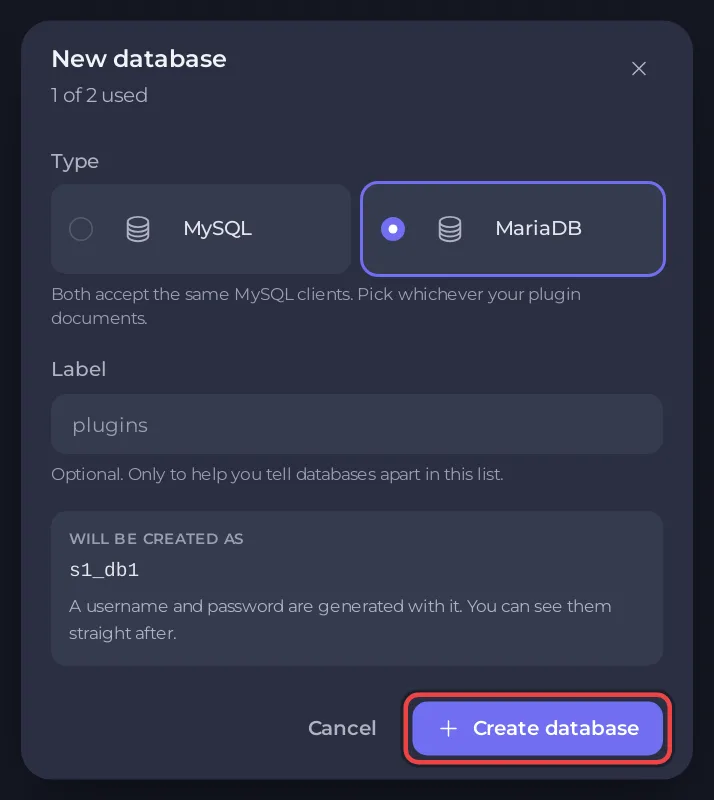
Wenn die Seite Datenbanken sind nicht enthalten sagt, hat dein Tarif keine Datenbank-Slots, und es gibt keinen Button zum Erstellen.
Ein Plugin verbinden
- Klicke unter Deine Datenbanken auf die Datenbank, um ihre Verbindungsdaten zu öffnen.
- Öffne die Config-Datei des Plugins unter Einstellungen (bei Config-Dateien) oder in Files. Plugins legen sie in ihrem Ordner unter
pluginsab. - Suche den MySQL-Abschnitt des Plugins und kopiere Host, Port, Datenbank, Benutzername und Passwort hinein, jeweils mit dem Kopier-Button. Stelle den Speicher des Plugins auf MySQL oder MariaDB um, wie es seine eigene Dokumentation beschreibt.
- Starte den Server neu und achte in der Console darauf, dass sich das Plugin verbindet.
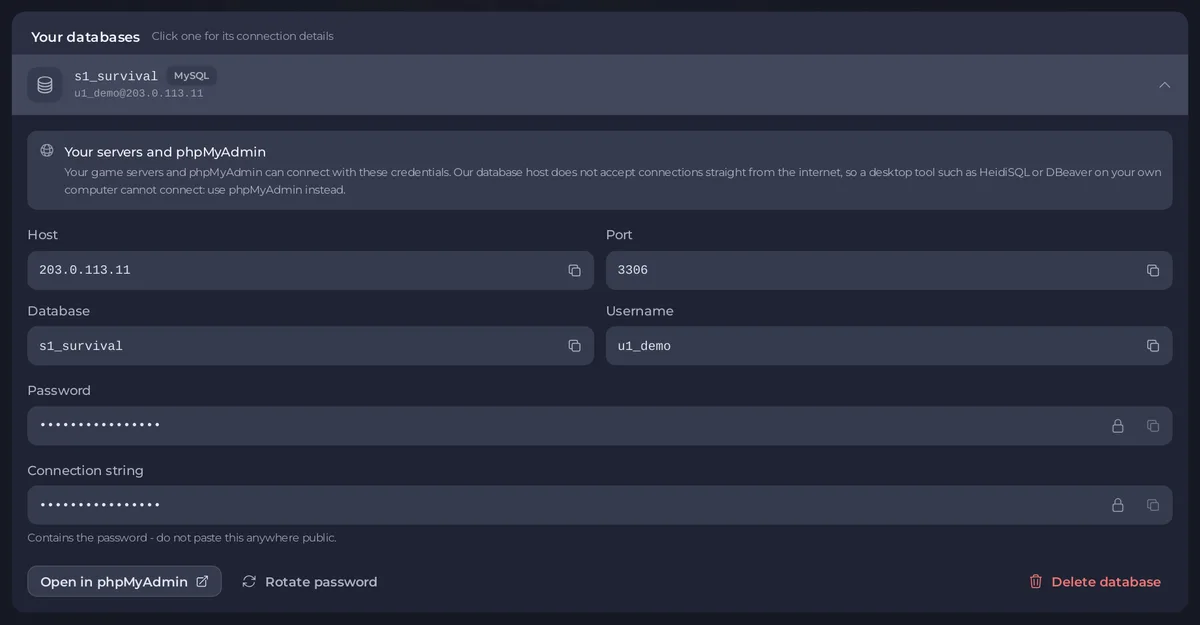
Manche Plugins nehmen stattdessen einen Verbindungs-String. Er enthält das Passwort: do not paste this anywhere public.
In die Datenbank hineinsehen
Klicke bei der Datenbank auf In phpMyAdmin öffnen. Deine Spielserver und phpMyAdmin können sich mit diesen Zugangsdaten verbinden, ein Desktop-Tool auf deinem eigenen Computer, etwa HeidiSQL oder DBeaver, aber nicht: Der Datenbank-Host nimmt keine Verbindungen direkt aus dem Internet an.
Eine Kopie behalten
Ein Server-Backup enthält keine Datenbanken. Exportiere die Datenbank vor einer großen Änderung aus phpMyAdmin.
Gut zu wissen
- Passwort erneuern erzeugt sofort ein neues Passwort. Alles, was das alte nutzt, kann sich nicht mehr verbinden. Aktualisiere also die Config des Plugins und starte neu.
- Datenbank löschen zerstört jede Tabelle darin. Zur Bestätigung tippst du den Namen der Datenbank ein.
- Du brauchst die Berechtigungen für Datenbanken. Passwörter sehen gibt vollen Zugriff auf die Daten.
- Anleitungen zu Plugins: Ränge und Berechtigungen mit LuckPerms auf deinem Minecraft-Server einrichten und Griefing mit CoreProtect auf deinem Minecraft-Server rückgängig machen.
- Die Seite Datenbanken für jedes Spiel: So nutzt du Datenbanken mit deinem Server.


