

Die Seite Spielstände eines PlayNHost-Factorio-Servers listet jeden Spielstand im Ordner saves auf, markiert den, den der Server lädt, mit In Benutzung und lässt dich mit Diesen Spielstand nutzen wechseln, einen Spielstand hoch- oder herunterladen und Snapshots machen: datierte Kopien, die du nach einem kaputten Autosave oder einem Griefer zurückholen kannst.
Die Seite öffnen
- Öffne deinen Server im Panel.
- Klicke im linken Menü unter Backups auf Spielstände.
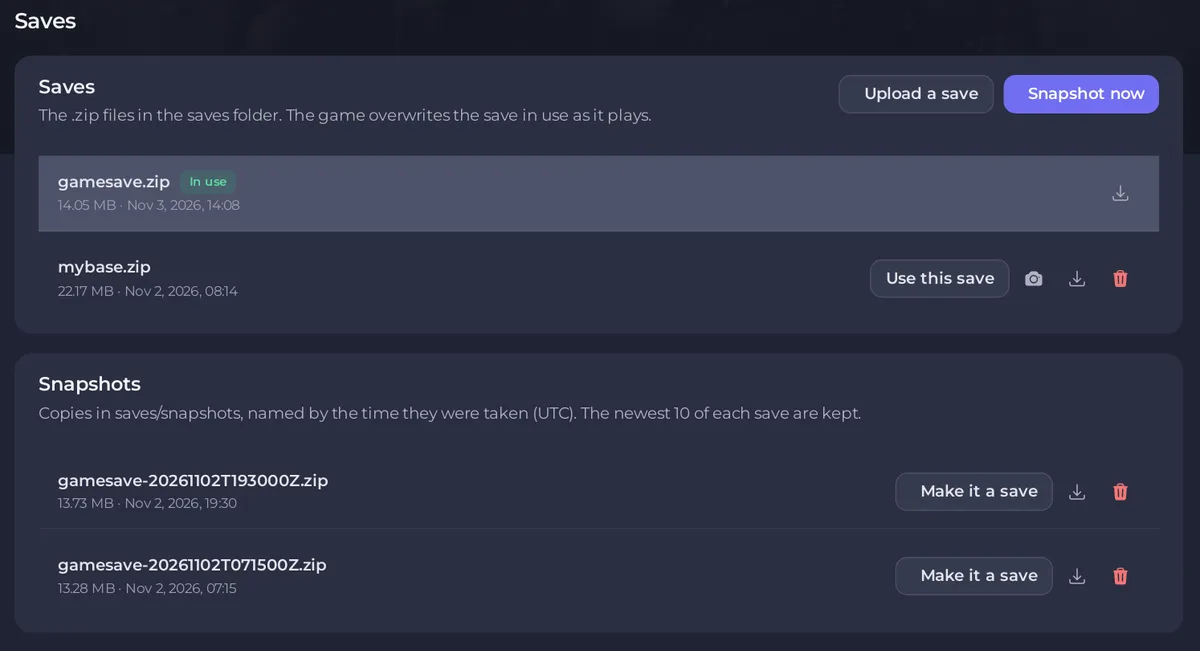
Die Karte Spielstände sagt The .zip files in the saves folder. The game overwrites the save in use as it plays. Deshalb sind Snapshots wichtig: Ein Snapshot ist eine datierte Kopie, die das Spiel nie überschreibt.
Was kann ich bei jedem Spielstand tun?
- Diesen Spielstand nutzen: Der Server lädt diesen Spielstand ab seinem nächsten Start. Ein Fenster wie mybase.zip laden? bestätigt es und sagt, dass der aktuelle Spielstand unverändert im Ordner bleibt. Lief ein Szenario, schaltet die Wahl eines Spielstands es aus.
- Snapshot (Kamera-Symbol, bei Spielständen außer dem genutzten): kopiert diesen Spielstand auf die Karte Snapshots. Für den genutzten Spielstand klicke oben auf der Karte auf Jetzt Snapshot erstellen.
- Herunterladen (Pfeil-Symbol): speichert die .zip auf deinem Computer. Siehe Deinen Factorio-Spielstand herunterladen.
- Löschen (Papierkorb-Symbol): löscht die Datei endgültig. Der genutzte Spielstand lässt sich nicht löschen; wähl zuerst einen anderen.
Etiketten: In Benutzung für den geladenen Spielstand, Autosave für die Autosave-Dateien von Factorio, die wie _autosave1.zip heißen, Szenario-Fortschritt für den Spielstand, der nach dem eingestellten Szenario benannt ist.
Zu einem anderen Spielstand wechseln
- Klicke beim gewünschten Spielstand auf Diesen Spielstand nutzen.
- Bestätige mit Diesen Spielstand nutzen im Fenster, das sich öffnet (es heißt mybase.zip laden? bei einem Spielstand namens mybase.zip).
- Läuft der Server, erscheint ein Hinweis wie Neu starten, um mybase.zip zu laden. Klicke auf Jetzt neu starten. Beim Neustart wird zuerst das aktuelle Spiel gespeichert.
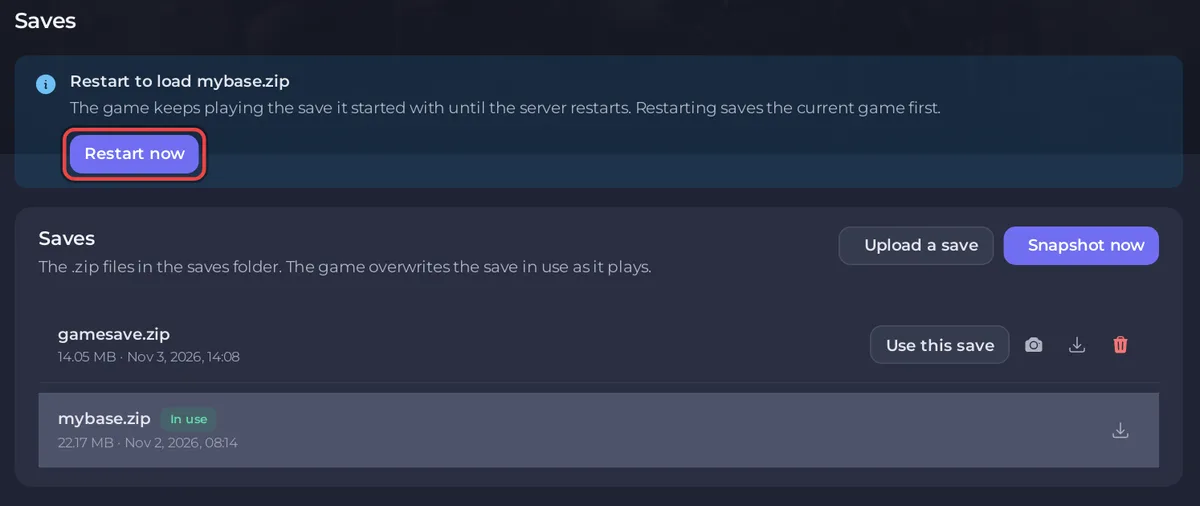
Das Spiel spielt den alten Spielstand weiter, bis der Server neu startet.
Einen Spielstand hochladen
Klicke auf Spielstand hochladen und wähl eine .zip. Das Panel benennt sie bei Bedarf in englische Buchstaben, Zahlen, Bindestriche und Unterstriche um, zum Beispiel wird My Factory (2).zip zu My-Factory-2.zip. Ein Upload ersetzt nie einen Spielstand: Ist der Name vergeben, lehnt das Panel ihn ab. Alle Schritte: Eigene Factorio-Welt hochladen.
Snapshots machen und nutzen
Jetzt Snapshot erstellen kopiert den genutzten Spielstand nach saves/snapshots, benannt mit der Zeit in UTC, zum Beispiel gamesave-20261102T193000Z.zip. Die neuesten 10 jedes Spielstands bleiben erhalten; ein 11. löscht den ältesten. Zum Spielstand machen legt einen Snapshot unter seinem eigenen Namen zurück in die Liste der Spielstände, bereit für Diesen Spielstand nutzen. Snapshots entstehen nur, wenn du klickst. Alle Schritte: Factorio-Welt mit einem Snapshot zurücksetzen.
Wer darf die Seite nutzen?
Jeder mit Dateizugriff unter Team & Rollen sieht die Seite. Diesen Spielstand nutzen braucht außerdem die Berechtigung, Startparameter zu ändern, und Jetzt neu starten die Berechtigung zum Neustart.
Was heißt "existiert noch nicht"?
Der Hinweis gamesave.zip existiert noch nicht (oder der Name deines Spielstands) heißt, dass der Server auf einen Spielstand eingestellt ist, der nicht im Ordner liegt. Der Server erstellt ihn beim nächsten Start mit einer neuen Karte. Siehe Neue Welt auf deinem Factorio-Server starten.


